【NotebookLMで情報整理】PDF・画像・音声も一括管理するAI活用術《使えるファイルの種類と無料・有料の比較表付き》

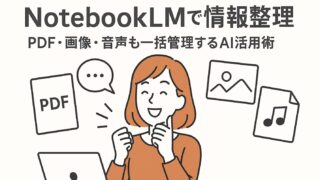
「資料がたくさんあって読み切れない」「会議の録音やPDFをまとめるのが大変」――そんな悩みを助けてくれるのが、Googleの NotebookLM(ノートブックエルエム) です。PDF・Webページ・音声・画像・電子書籍などを取り込んで、要約したり、質問に答えたり、図や音声・動画にまとめたりしてくれる「AIのノートアプリ」です。
最新の Gemini 3.5 になり、さらに「相談しながら資料まで探してくれる」機能も加わって、ますます便利になりました。この記事では、NotebookLMでできること、使えるファイルの種類、無料と有料の違いまで、はじめての方にもわかるようにやさしく解説します。
NotebookLMってなに? ひとことで言うと「資料を読んでくれるAI」
NotebookLMは、Googleが無料から使えるAIアプリです。いちばんの特徴は、自分が入れた資料(これを「ソース」と呼びます)だけをもとに答えてくれることです。
ふつうのチャットAIは、インターネット全体から答えを探すので、ときどき「それっぽいけど間違い」が混ざります。NotebookLMは、あなたが入れたPDFやメモの中だけを見て答えるので、的外れになりにくく、しかも「どの資料のどこを見て答えたか」まで教えてくれます。
イメージは「あなた専用の、資料を読んでくれるアシスタント」です。たとえば――
- 長いPDFを入れて「3行で教えて」
- 会議の録音を入れて「決まったことと宿題を整理して」
- 教科書を入れて「テストに出そうな用語を表にして」
こんなふうに、ふだんの言葉でお願いするだけで使えます。
【2026年最新】NotebookLMでできること早わかり
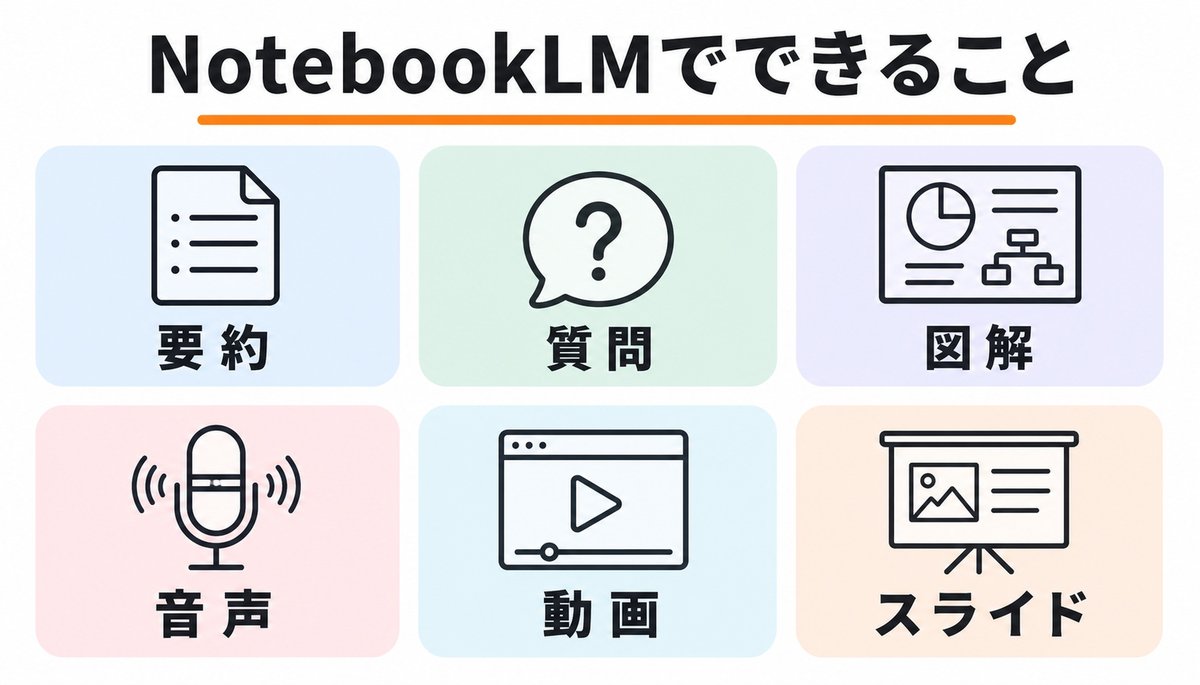
「久しぶりに使う」「前に聞いた話で止まっている」という方のために、今できることをまとめます。むずかしく考えず、「こんなこともできるんだ」とながめてください。
- 要約・質問:入れた資料を短くまとめたり、質問に答えてもらえます。
- 資料さがしまで手伝ってくれる(新機能):「○○について調べたい」と話しかけると、NotebookLMがネットも使って役立つ資料を探して提案してくれます。
- 図・イラストにまとめる:内容を1枚の図(インフォグラフィック)にしてくれます。デザインは10種類から選べます。
- 音声で聞ける(Audio Overview):資料の内容を、2人が会話するラジオのような音声にまとめてくれます。通勤中の「ながら学習」に便利。
- 動画にまとめる(Video Overview):図や文字が動く動画で要点を解説してくれます。
- スライドや表に書き出す:PowerPointやExcel、PDFなどの形で保存できます。
- エンジンが Gemini 3.5 に進化:前より速く、かしこくなりました。
要するに、「読む・まとめる・聞く・見る・人に伝える」までを、ひとつのアプリでこなせるようになっています。
NotebookLMで使えるファイルの種類《一覧表》
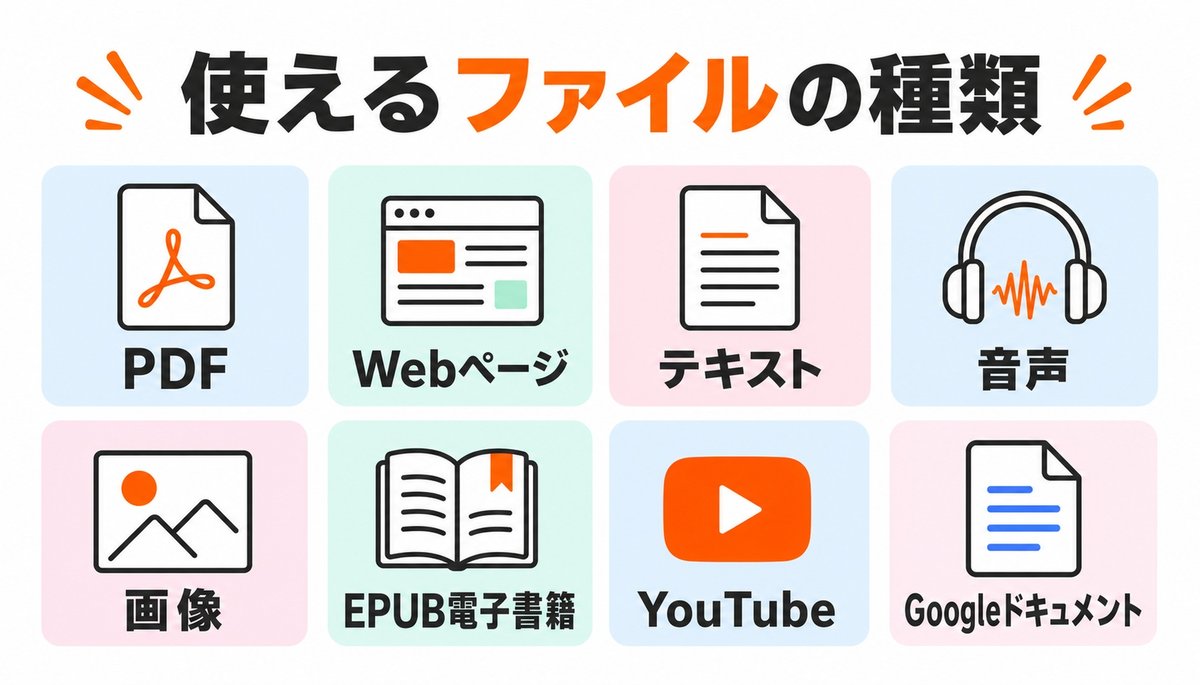
「どんなファイルを入れられるの?」という疑問が、いちばん多いポイントです。
| 入れられるもの | 例 | ひとことメモ |
|---|---|---|
| 論文・マニュアル・契約書・パンフレット | いちばん相性がよい。長い資料も得意 | |
| Googleドキュメント/スライド | 自分のメモ・企画書・授業資料 | Googleアカウントから直接えらべる |
| Webページ(URL) | ニュース記事・解説ページ | アドレス(URL)を貼るだけ |
| テキスト | コピーした文章・メモ | 短いメモを貼り付けてもOK |
| 音声ファイル | 会議・講義・インタビューの録音(mp3など) | 文字起こし&要約ができる |
| 画像 | 図・写真・スクリーンショット | 画像が入った資料も読み取れる |
| EPUB(電子書籍) | 専門書・教材 | 本まるごとを教材として使える |
| YouTube動画(URL) | 解説動画・セミナー動画 | 字幕をもとに内容を取り込む |
ポイントは、「文章だけでなく、音声・画像・動画・電子書籍まで」幅広く扱えることです。ただし、1つのノートに入れられる資料の数や、ファイルの容量には上限があります(このあとの比較表で説明します)。対応ファイルは増えていくので、最新の対応状況は公式サイトでも確認してください。
なお、スキャンした画質の悪いPDFや、文字がつぶれた画像は、AIが正しく読み取れないことがあります。なるべく文字がはっきり見える、きれいな資料を入れるのがコツです。
使ってみよう! NotebookLMの始め方(3ステップ)
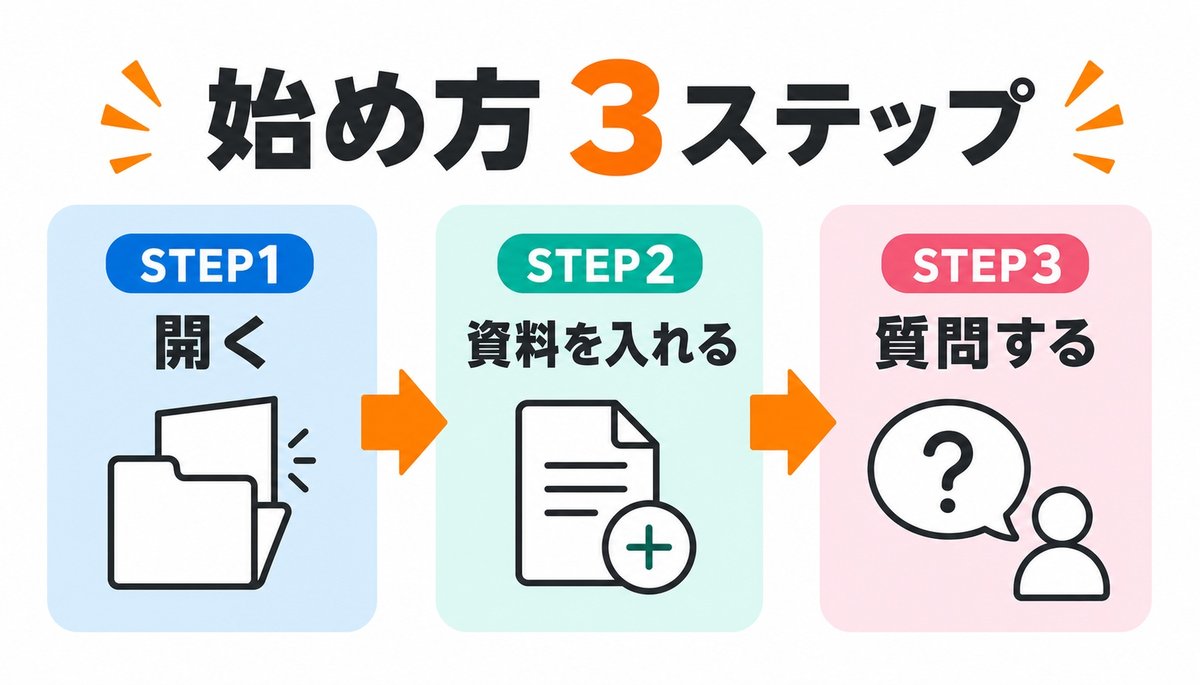
むずかしい設定はいりません。次の3ステップで始められます。
- NotebookLMを開く:Googleアカウントでログインして、「新しいノートブック」を作ります。ノートブックとは、資料をまとめておく「ノート」のことです。
- 資料を入れる:さきほどの表にあるファイル(PDFやURLなど)を追加します。資料がまだ手元になくても大丈夫。「○○について調べたい」と話しかければ、NotebookLM側が資料を探して提案してくれます(新機能)。
- 質問する:あとはチャット欄に、ふだんの言葉で聞くだけ。「この資料の結論は?」「初心者向けに説明して」「反対意見も教えて」のように頼めます。
最初は、1つのPDFか短い記事だけで試すのがおすすめです。慣れてきたら資料を少しずつ増やして、見比べてもらいましょう。資料を5つ以上入れると、自動で「ラベル(名札)」が付くので、どの資料の話か見分けやすくなります。
PDFを読ませてみよう(いちばん簡単で便利)
NotebookLMといちばん相性がいいのがPDFです。読むのに時間がかかる長い資料こそ、出番です。
PDFを入れたら、まずはこう聞いてみましょう。
- 「このPDFを5つの要点でまとめて」
- 「むずかしい言葉を、初心者向けに説明して」
- 「やるべきことを箇条書きにして」
さらに、複数のPDFを入れると「比べる」のが得意になります。たとえば、似たサービスの資料を2〜3個入れて「料金・強み・弱みを表にして」と頼めば、自分で表を作るより早く整理できます。作った表は、Excelに書き出して仕事の資料にも使えます。
ひとつだけ注意。AIの答えは便利ですが、そのまま100%信じないこと。とくに契約・お金・健康など大事なことは、必ず元の文章や専門家にも確認してください。
画像・図解にまとめる(10種類のデザインから選べる)
NotebookLMは、文章を読むだけでなく、内容を1枚の図にまとめることもできます。これを「インフォグラフィック」と呼びます。言葉だけでは伝わりにくい「流れ」や「関係」を、見るだけでわかる図にしてくれます。
デザインは10種類から選べます。たとえば――
- 仕事の資料なら Professional(きちんとした感じ)
- 勉強ノートなら Sketch Note(手書き風)
- かわいくしたいなら Kawaii
といった具合に、用途に合わせて雰囲気を変えられます。Googleの最新の画像生成(Nano Banana Pro)が使われているので、図の中の日本語もきれいに表示されるようになりました。社内での共有や、SNS・ブログ用の図づくりにも便利です。
音声・動画でまとめる(耳と目で理解できる)
「読む時間がない」「移動中に勉強したい」という人にうれしいのが、音声と動画の機能です。
- Audio Overview(音声でまとめ):資料の内容を、2人がおしゃべりするラジオ番組のような音声にしてくれます。通勤・家事をしながら聞けます。
- Video Overview(動画でまとめ):図や文字が動く動画で要点を解説してくれます。とくに作り込まれた「シネマティック版」は、上位の Ultraプランを中心に使えます。
しかも、チャットで質問したあと、その流れのまま「この内容を音声にして」「動画にまとめて」とお願いできます。会話しながら理解を深めて、最後に好きな形に変える――という使い方ができます。
なお、雑音が多い録音や、何人もが同時に話している音声は、文字起こしがズレることがあります。大事な会議では、AIのまとめは「下書き」として使い、最終チェックは人がするのが安心です。
無料プランと有料プランの違い《比較表》
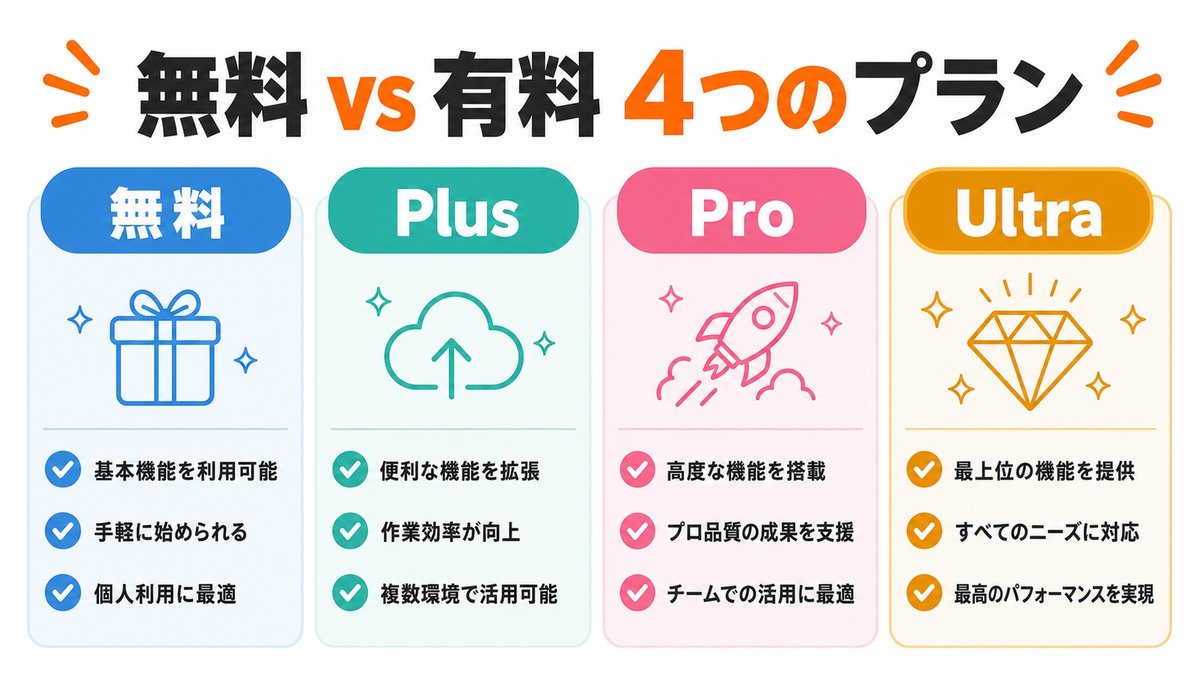
NotebookLMは無料でも十分使えますが、「たくさんの資料を入れたい」「毎日たくさん使いたい」という人には有料プランが向いています。個人向けには 無料・Plus・Pro・Ultra の4つがあります。
| 項目 | 無料 | Plus | Pro | Ultra |
|---|---|---|---|---|
| 月額の目安 | 0円 | 約1,200円 | 約2,900円 | 約36,400円 |
| 1ノートに入れられる資料の数 | 50個まで | 100個まで | 300個まで | 600個まで |
| 1日に質問できる回数 | 50回まで | 200回まで | 500回まで | 5,000回まで |
| 1日に作れる音声の数 | 3回まで | 6回まで | 20回まで | 200回まで |
| 動画など高度な機能 | 制限あり | 一部使える | 使いやすい | 最上位の機能まで |
| データの安全性 | 標準 | 強化 | 入力が学習に使われず安心 | 同上 |
| 向いている人 | まず試したい人 | 個人〜少人数 | 本格的に使う人 | 大量に使う人・チーム |
まずは 無料で試して、「資料の数」や「1日の回数」が足りないと感じたら有料に上げる、という流れがおすすめです。仕事でたくさん使う人や、入れたデータをAIの学習に使われたくない人は、Pro以上が安心です。
こんな人・場面に便利! 活用例とコツ
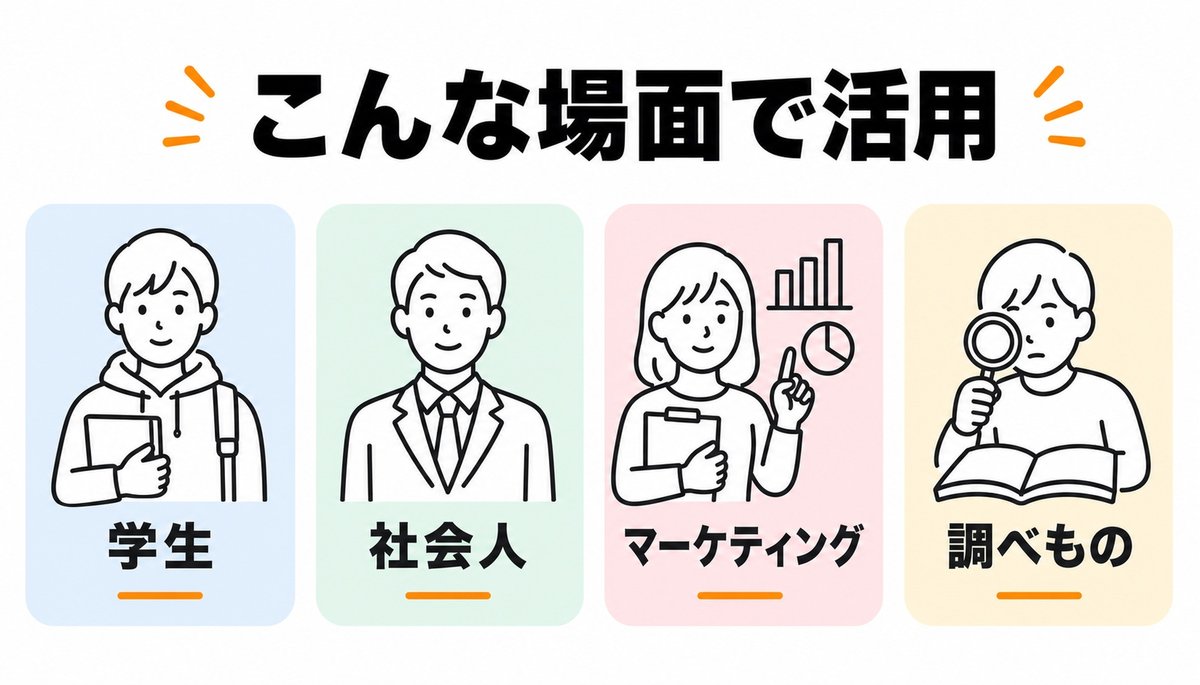
NotebookLMは、勉強・仕事・調べものなど、いろいろな場面で使えます。
- 学生:授業のプリントや参考書を入れて、テスト範囲の要約・用語リスト・練習問題づくり。
- 社会人:会議資料や提案書を入れて、「決まったこと・宿題・次にやること」を整理。
- マーケティングの人:競合の記事やレビューを入れて、アピールポイントやよくある質問を抽出。
- 調べもの:複数の資料を入れて、共通点や違いを見つける。
上手に使うコツは、「何のために・誰向けに・どんな形で」ほしいかを伝えることです。たとえば「初心者向けに、箇条書きで、大事な順に教えて」と書くと、ぐっと使いやすい答えになります。表がほしいなら「表にして」、プレゼン用なら「スライドの形で」と付け加えましょう。
また、1つのノートに何でも詰め込みすぎないのも大切です。テーマごとにノートを分けると、答えの精度が上がり、あとで見返すのもラクになります。
NotebookLM よくある質問Q&A
本当に無料で使えますか?
はい、基本の機能は無料で使えます。ただし、1つのノートに入れられる資料は50個まで、質問は1日50回まで、といった上限があります。もっと使いたくなったら有料プランを検討しましょう。
PDFが読み込めない・うまく取り込めないときは?
いくつか原因が考えられます。よくあるのは、①ファイルの容量や、1ノートに入れられる資料数の上限を超えている、②スキャンしただけのPDF(中身が画像で、文字データがない)、③パスワードがかかっている、④ファイルが壊れている、の4つです。対処としては、入れる資料の数や容量を減らす/文字を選択できる「テキスト付きPDF」にする(OCRで文字を読み取らせる)/パスワードを解除する/別のブラウザで開き直す/少し時間をおいて再アップロードする、を順に試してみてください。それでも読み込めない場合は、PDFの中身をコピーして、テキストやGoogleドキュメントに貼り直してから入れる方法もあります。
「この質問には答えられません。言い換えるか、別の質問をしてみてください」と出たときは?
NotebookLMは、入れた資料(ソース)の範囲だけをもとに答える仕組みです。そのため、①資料の中に答えになる情報が見当たらない、②質問があいまい・広すぎる、③センシティブな内容、のときにこのメッセージが出やすくなります。対処としては、質問を具体的に言い換える(「まとめて」→「第3章の結論を3つに」のように)/関連する資料をソースに追加する/別の言葉や角度で聞き直す、を試してください。そもそも資料に載っていないことは答えられないので、「知りたい情報が入った資料を入れる」のがいちばんの近道です。
日本語でも使えますか?
はい、日本語で質問もできますし、答えも日本語で返ってきます。図の中の日本語もきれいに表示されるようになりました。音声・動画の一部機能は、言語やプランによって使える範囲が変わる場合があります。
スマホでも使えますか?
使えます。Geminiアプリと連携して、スマホからノートブックを呼び出せます。外出先で軽く確認し、パソコンでじっくり作業、という使い分けもできます。
会社の資料を入れても大丈夫ですか?
会社のルールを必ず守ってください。秘密の情報や個人情報をふくむ資料は、会社のAI利用ルールやアカウントの種類を確認してから使いましょう。Pro以上のプランでは、入れたデータがAIの学習に使われない扱いなので、仕事用には安心材料になります。
どんな人に向いていますか?
長い資料を読む人、たくさんの資料を見比べる人、勉強の復習をしたい人、会議や調べものの要点を早くつかみたい人に向いています。「読んで終わり」ではなく、まとめ・音声・図・スライドまで活用したい人にぴったりです。
まとめ
NotebookLMは、PDFや音声・画像・電子書籍などを入れるだけで、要約・質問・図解・音声・動画まで作ってくれる、便利なAIノートアプリです。2026年は頭脳が Gemini 3.5 になり、資料さがしまで手伝ってくれるようになって、はじめての人でもぐっと使いやすくなりました。
まずは、読み切れていないPDFや授業のプリントを1つ入れて、「3行で教えて」と聞いてみてください。それだけで便利さが実感できるはずです。慣れてきたら、複数の資料を見比べたり、音声・図・スライドに広げてみましょう。
最後にひとつだけ。AIの答えは「下書き」だと思って、大事なことは元の資料でも確認してください。料金や上限も変わるので、申し込み前には公式情報をチェックしましょう。その点さえ押さえれば、NotebookLMは勉強にも仕事にも頼れる相棒になります。