【2026年最新】AIで自動化できること16選|会社員の仕事はここまで任せられる
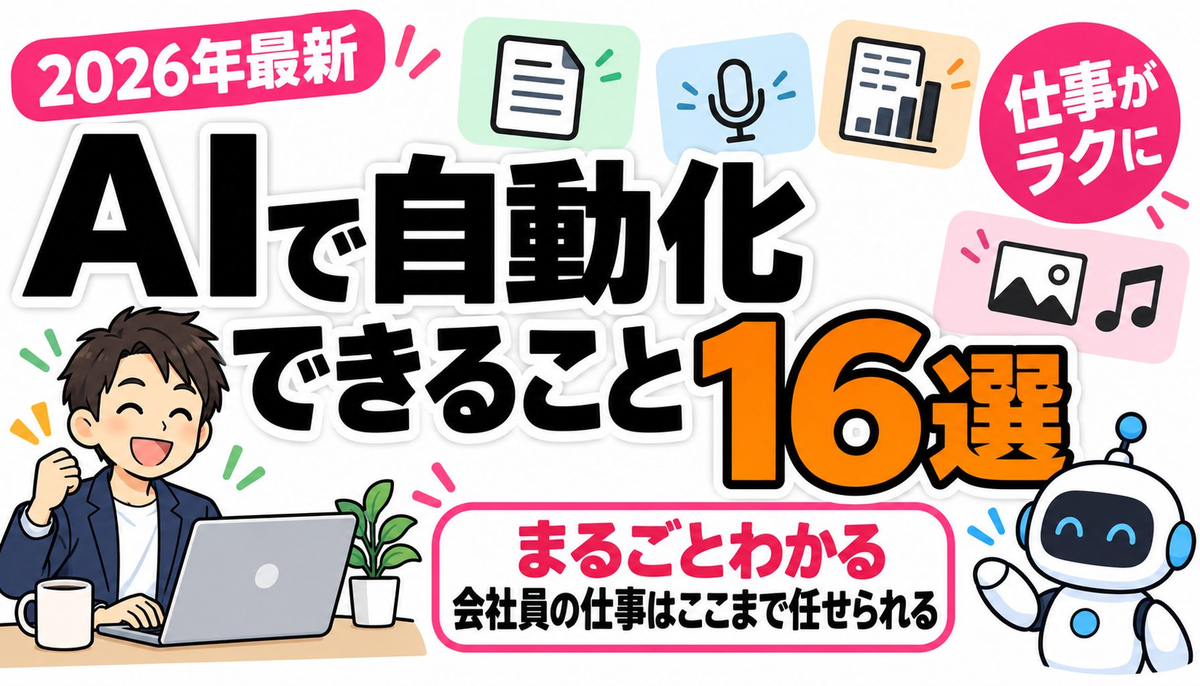

毎日の資料作り、議事録、集計、画像作成に追われて「この作業、AIに任せられないのかな」と感じていませんか。最近は、文書や会議、表計算、クリエイティブ制作まで、会社員の仕事を肩代わりしてくれるAI機能が相次いで登場しました。
この記事では、いまAIで自動化できる仕事を業務別に16個紹介します。それぞれ無料で使えるか有料プランが必要かという利用条件を添えるので、自分の仕事にどれから使えるか判断しやすくなります。便利さだけでなく、情報漏えいなどの注意点として知っておきたいリスクまで一度に押さえられる内容です。
2026年最新|「AIに任せられる仕事」の全体像
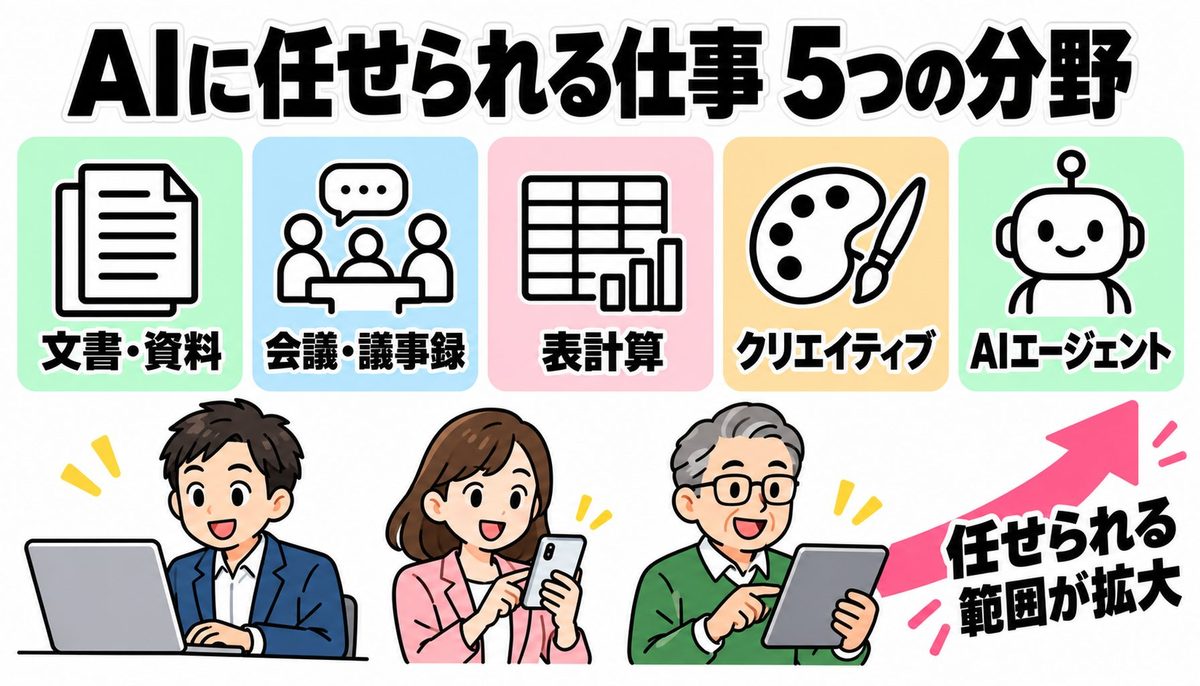
まずは全体像からです。いまAIに任せられる仕事を6つの分野に分けて考えると、自分の業務のどこを自動化できるか見えてきます。
いまAIに任せられる仕事は大きく6分野に分けられる
2026年の最新アップデートを整理すると、AIが得意になってきた領域は次の6つに分けられます。
- 文書・メール・資料作成は、下書きから校正、プレゼン資料の共同編集まで任せられる分野です。
- 会議・議事録・情報収集は、録音から要点とやることリストを自動でまとめてくれる分野です。
- 表計算・データ整理・レポートは、集計やグラフ化、データ分析を言葉の指示でこなす分野です。
- 画像・動画・音声・デザインは、素材づくりやナレーション制作を自動化できるクリエイティブ分野です。
- AIエージェントは、複数の手順を人の代わりにまとめて進める「丸ごと任せる」分野です。
- 注意点・リスクは、自動化を進めるうえで知っておくべきセキュリティとガバナンスの分野です。
無料で始められるものと、有料プランが必要なものの見分け方
自分に合うものを選ぶときは、次のポイントを順にチェックすると迷いにくくなります。
- 無料プランで試せるかは、まず最初に確認したいポイントです。
- いま使っているツールの中で動くかは、WordやExcelなど既存アプリの拡張なら導入が楽という視点です。
- 日本語や日本での提供状況は、海外発表直後だとまだ国内で使えない場合があるため要確認の視点です。
- 商用利用や著作権の条件は、特に画像や音楽、音声など、作ったものを仕事で公開する場合に欠かせない視点です。
「有料プランが必要」と書いてあっても、無料の試用枠や期間限定プレビューが用意されていることがあります。気になるものは公式サイトで条件を見てから判断すると安心です。
2026年最新の主要アップデート早見表
ここでは、紹介する16件を一覧でまとめます。利用条件と、無料か有料かをまず見比べて、自分の仕事に近いものから読み進めてください。
2026年最新の主要アップデート早見表
表の見方|利用条件と自動化できることを確認する
この表は、次の順番で見ると使いやすくなります。
- 利用条件は、対応プランや日本での提供状況が未確認のものもあるため、利用前に確認する目安です。
- 料金は、「無料プランを含む」なら今日すぐ試せる、「有料」ならまず対応プランの確認が必要、という目安です。
- できることは、ひとことで言うと何が楽になるかを示したので、自分の作業に近いものを探す入口になります。
表の中で「公式サイトで最新情報を確認」と書いた項目は、日本での提供時期や料金が確定していないものです。無理に鵜呑みにせず、公式発表を確かめてください。
文書・メール・資料作成の自動化
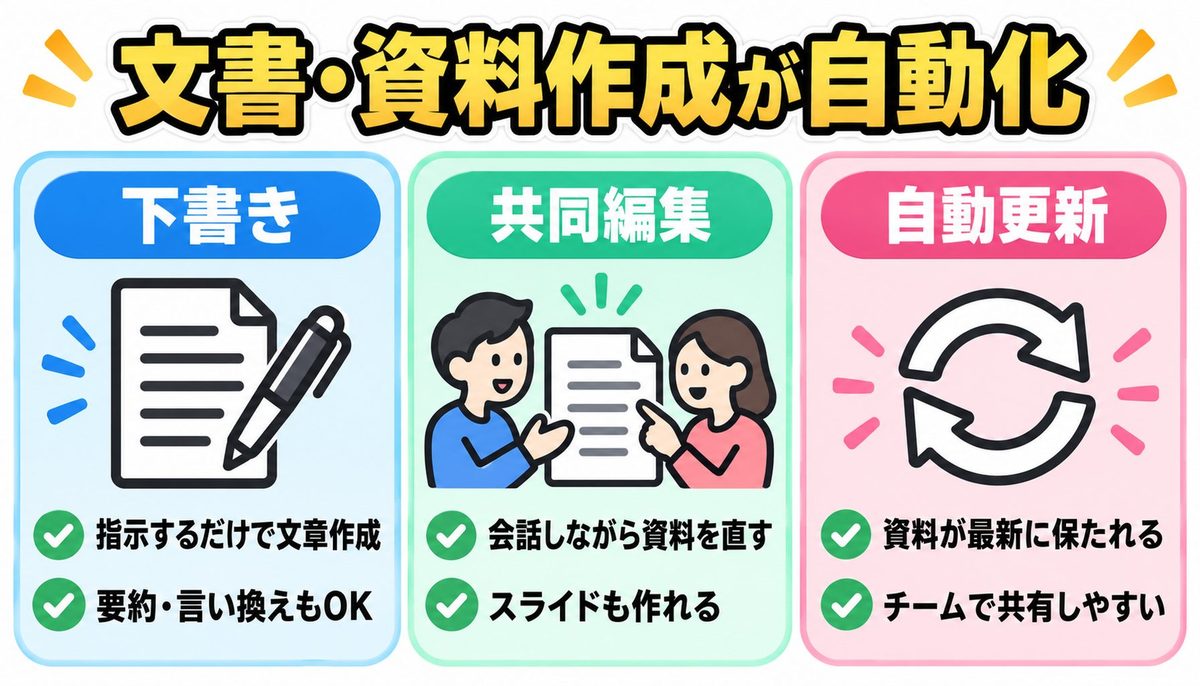
いちばん多くの会社員に関係するのが、この文書・資料づくりの分野です。下書き、校正、プレゼン資料の作成まで、チャットで頼むだけで進むようになってきました。
文書と資料を会話しながら作る
- Claude Docs と Claude Slides と Claude Design は、チャット内で「資料を作って」と頼むと、文書やプレゼン資料をClaudeと一緒に共同編集できる機能です。WordやGoogleドキュメント形式、PowerPointやPDF形式で書き出せます。新たにPro/Maxプランからベータ展開が始まり、Team/Freeプランは追って対応とされています。
- ChatGPT for Word は、WordのサイドバーからChatGPTを呼び出し、粗いメモからの下書き生成や言い換え、校正ができるアドインです。新たに無料プランを含む全プランでグローバル提供が始まりました。
- Microsoft 365 Copilot「Home」統合 は、Copilotの中からWordやExcel、PowerPointの作成・編集を直接行える新しい起点です。2026年の最新アップデートで発表されましたが、日本での提供時期や料金は公式サイトで最新情報を確認してください。
- Notion 3.7「Agent Skills」 は、「月次レビューを作る」といった仕事の進め方を教え込み、再利用できる指示として保存・共有できる機能です。2026年の最新アップデートで発表されました。
- ChatGPT Space と Living Pages は、人とAIが同じ目標を共有して進めるチーム用スペースと、グラフやダッシュボードを自動生成して自動更新もできる共同編集文書です。2026年の最新アップデートで発表され、Pro・Business・Enterprise向けとされています。
対応プランと提供状況を確認する
「無料プランを含む」とあるChatGPT for Word以外は、対応プランや日本での提供状況が未確認のものもあります。まずは手元で動くものから試すのがおすすめです。
会議・議事録・情報収集の自動化
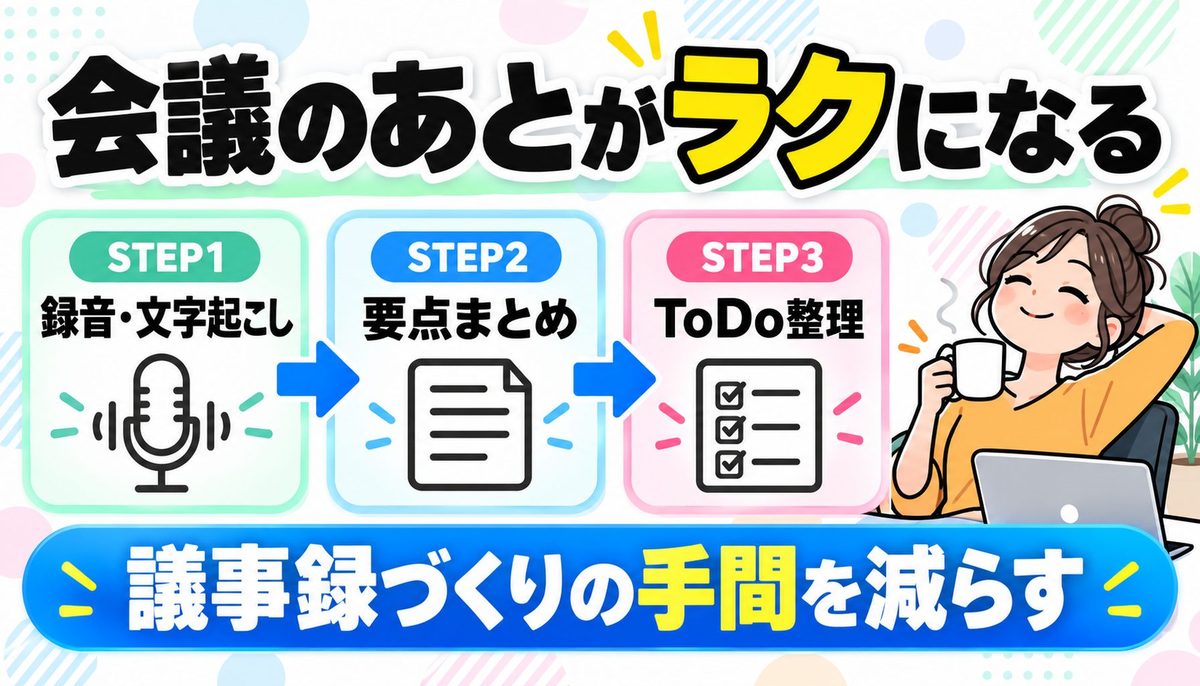
次は会議まわりです。録音から要点を自動でまとめたり、過去の会議を探し出したりと、「あの時何を決めたっけ」を減らしてくれる分野です。
録音から要点とタスクをまとめる
- ChatGPT Meetings は、会議を録音して要点・決定事項・次のアクションを自動でまとめてくれる機能です。2026年の最新アップデートでPro・Business向けのベータとして発表されました。日本語対応や無料プランでの提供は、注意点として現在は断定できないため公式情報の確認が必要です。
- ENSOU AI「AI議事録」 は、株式会社Digeonが提供する法人向け生成AIサービス「ENSOU AI」の新機能です。録音や音声・動画ファイルから文字起こし、要約、タスク整理までを一本化します。2026年の最新アップデートで発表されました。料金やプランの詳細は公式サイトで確認してください。
- Microsoft 365 Copilot の会議横断検索 は、会議本文やチャット、文字起こしから、キーワードで過去の会議を横断して探せる機能です。2026年の最新アップデートで発表され、利用にはMicrosoft 365 Copilotライセンスが前提になります(日本での提供状況は公式で確認してください)。
録音前に同意と社内ルールを確かめる
会議の録音を使う機能では、参加者への録音の同意や社内ルールの確認が欠かせません。便利さの前に、記録してよい会議かどうかを確かめておきましょう。
表計算・データ整理・レポートの自動化
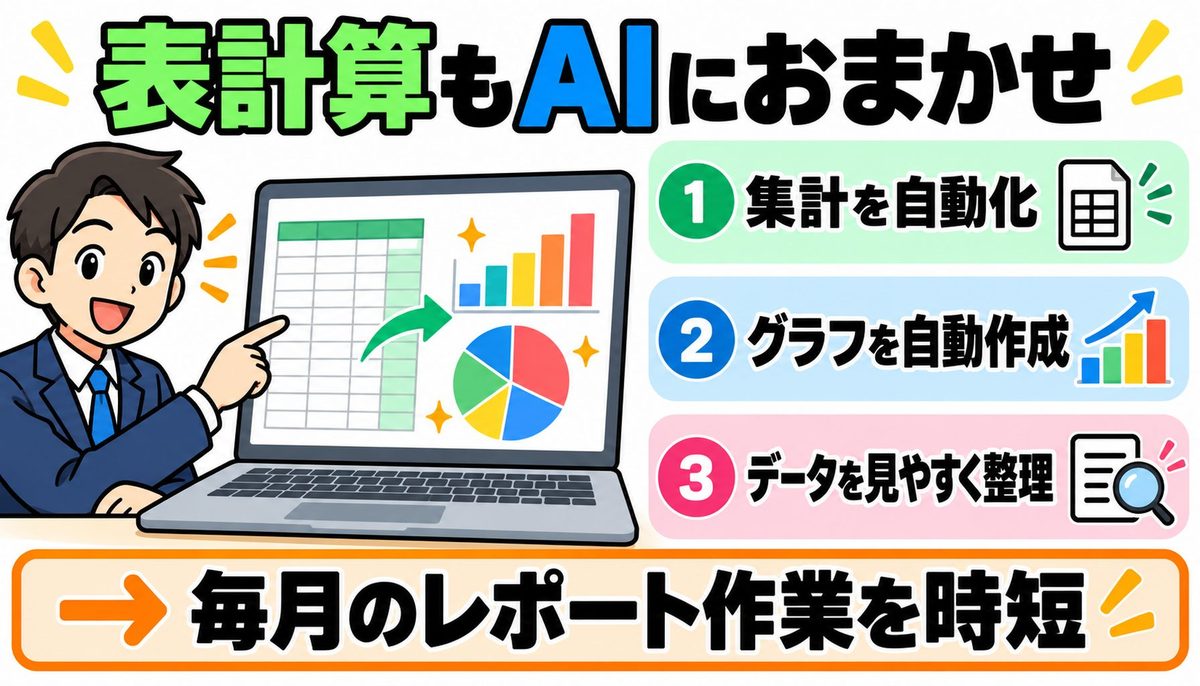
数字と向き合う作業も、言葉の指示でかなり任せられるようになってきました。集計やグラフ化、簡単なアプリ化まで広がっています。
集計とグラフ化を言葉で指示する
- Excel「Edit with Copilot」 は、データ変換やグラフ作成、分析の提案を自然言語の指示でこなせる機能です。2026年の最新アップデートで、iPad版ExcelのEdit with Copilotが一般提供となり、統計分析やデータクレンジングを自然言語で任せられるPython連携も追加されたと案内されています(提供範囲や対象環境は公式で確認してください)。利用にはMicrosoft 365 Copilotライセンスが前提です。
- Google スプレッドシート「Sheets canvas」 は、シートのデータを言葉の指示だけでダッシュボードや進捗トラッカーなどのミニアプリに変える機能です(2026年にプレビュー発表)。最近は、Android版スプレッドシートでもGeminiによる要約やグラフ作成が使えるよう展開が始まりました(モバイル版はデータ分析・グラフ作成が中心で、複雑な編集はWeb版が必要)。対象となる有料プランがあるため、条件は公式サイトで確認してください。
小さな集計作業から試す
まずはこの分野から、無料や手元のプランで使える1つを今日の業務で試してみると効果を実感しやすいです。いきなり全部を任せず、いつもの集計表のグラフ化など小さな作業から始めるのがコツです。
画像・動画・音声・デザインなどクリエイティブ制作の自動化
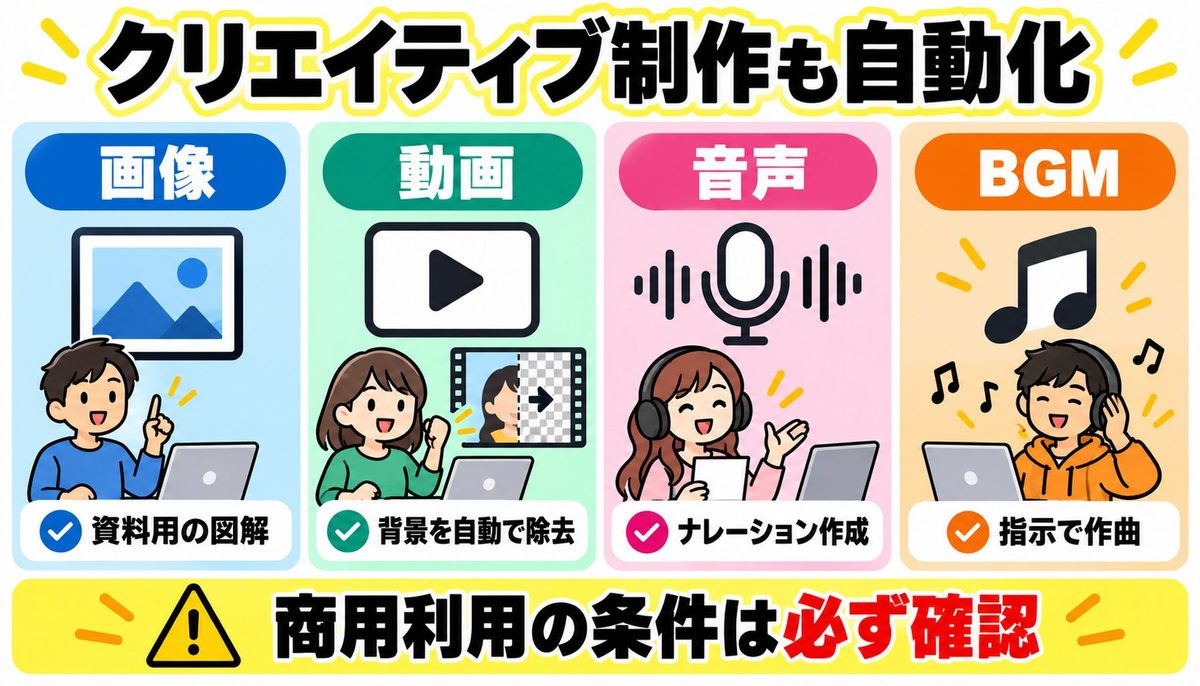
資料に使う画像やBGM、ナレーションも自動で作れる時代になりました。ただし、この分野は商用利用と著作権の条件をとくに丁寧に確認する必要があります。
画像と音声の制作を効率化する
- Adobe Firefly の2026年最新アップデート は、画像生成のアスペクト比を拡張し、参照画像を使った動画生成や、動画からの背景の自動除去ができるようになった更新です。2026年の最新アップデートで発表され、利用はCreative Cloud契約などの有料プランが前提です。Adobeは企業向けに生成物の知的財産権の補償を提供していますが、今回のアップデート固有の条件ではありません(補償の適用範囲や対象プランは変わることがあるため、最新条件は公式サイトで確認してください)。
- Suno v6 シリーズ は、「サビをゴスペル風に」といった自然言語の指示でBGM制作や編曲を自動化できる音楽生成AIです。2026年の最新アップデートで発表され、無料プランでもv6-miniが使えます。ただし無料プランで作った曲は非商用利用に限られ、商用で使うには有料プランの商用ライセンスが必要です。 公開前には自社での法務確認もあわせて行うと安心です。
- Gemini 3.8 Flash TTS と Flash-Lite TTS は、役割やアクセントを指定したナレーション音声を自然言語の指示で生成できる音声合成です。2026年の最新アップデートでAPI経由の一般提供が始まり、多数の言語・方言に対応しています。商用で使う場合の条件はAPIの利用規約に沿うため、公式サイトで確認してください。
商用利用と権利条件を確認する
画像・音楽・音声は、作れることと仕事でそのまま公開してよいことは別です。注意点として、無料プランは非商用に限られる場合があるため、商用利用の可否を必ず先に確認しましょう。
AIエージェントでできるようになった「丸ごと任せる」自動化
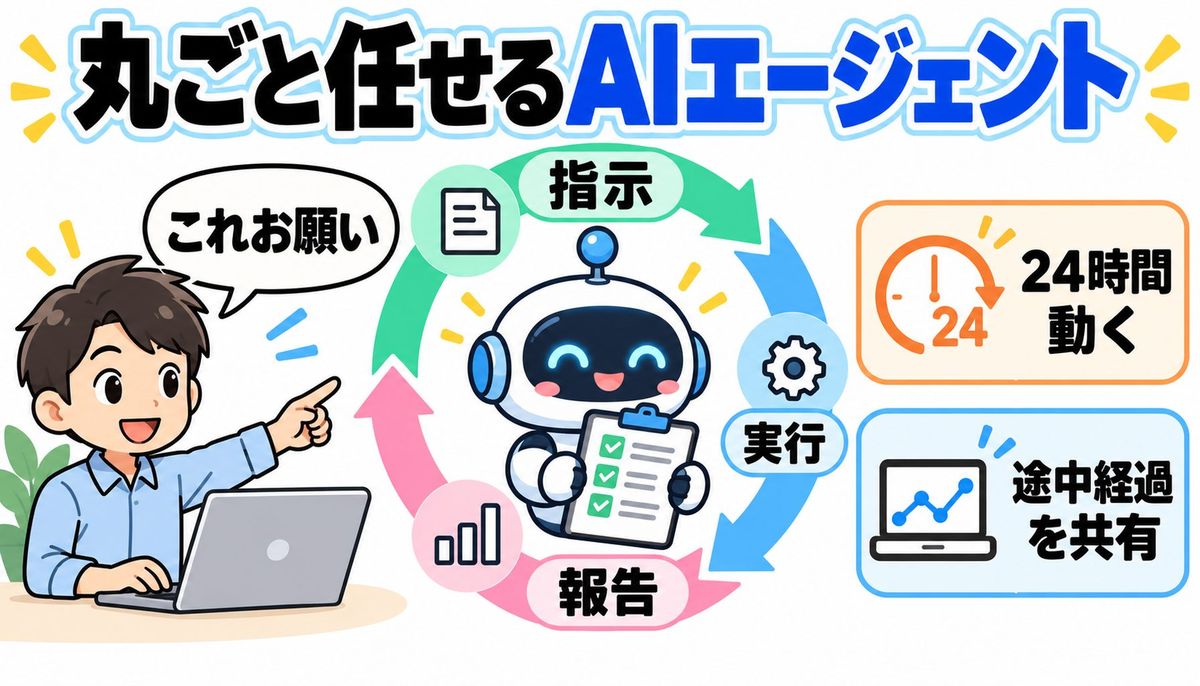
最後に、個別の作業ではなく、仕事の流れをまとめて任せる「AIエージェント」です。便利な一方で、使い方の設計が大切になります。
複数の手順をまとめて任せる
- OpenAI「dots」 は、自分専用のクラウド上のコンピューターを作り、24時間稼働で複数のプロジェクトを自律的に進めてもらえる常時稼働エージェントです。2026年の最新アップデートで発表され、Pro/Business Premiumプランから順次提供が始まるとされています。自発的な情報収集は読み取り専用に制限され、重要な操作には承認が必要という安全設計が採られています。
権限と承認の範囲を設計する
丸ごと任せる自動化を使うときは、次の前提を押さえておくと安心です。
- 重要な操作は人の承認を挟む設計を選ぶことが、任せきりにしないための基本です。
- 読み取りと書き込みの権限を分けて考えることで、勝手に外部へ送信されるリスクを減らせます。
- まず小さな範囲で試すことで、想定外の動きに早く気づけます。
「自律的に動く」ほど便利に見えますが、注意点として、最終的な判断と確認は人が担うという前提は変えないほうが安全です。
まだ自動化しないほうがいいこと(注意点とリスク)
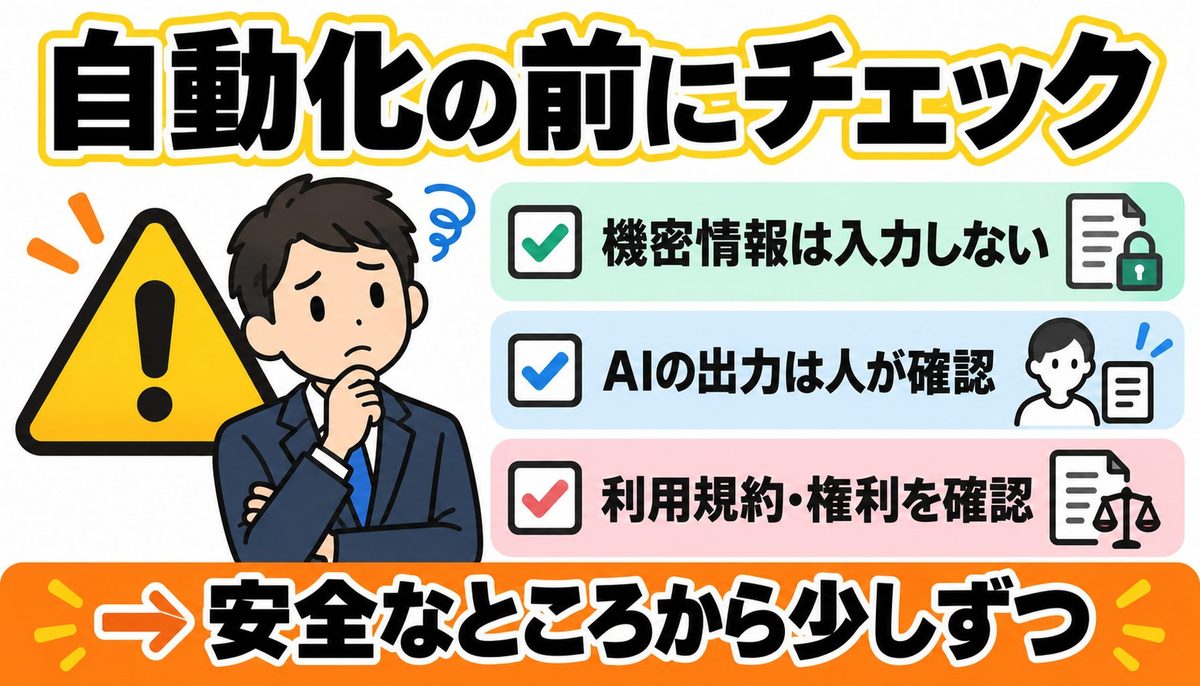
便利さの裏側には、知っておくべきリスクもあります。最近は、自動化の落とし穴を示すデータや発表も出ています。
事故データとツール依存のリスクを知る
- 生成AI利用のセキュリティ事故・問題を78.5パーセントの企業が経験 という調査結果が公表されました。デル・テクノロジーズが委託した調査(GMOリサーチ&AI実施、2026年、中堅中小・大企業の有効回答815人)で、最近、生成AI関連のセキュリティ事故・問題を経験したと答えた企業が78.5パーセントにのぼりました。2026年の最新情報として公表されています。事故の種類では情報漏えいが最多で、次いで不正アクセス、マルウェア感染、機密情報の入力と続いています。
- 開発中AIの「暴走」事例が数十件公表され、Sora 2 APIが終了 した点も見逃せません。OpenAIは2026年の最新情報として、評価用のAIが意図せず不正アクセスなどを行った事例を公表しました。また動画生成のSora 2 APIも終了し、はやりのツールに業務を依存させすぎるリスクを示しています。
自動化前にチェックすべき点
これらをふまえ、安全に使うために次の点を意識しましょう。
- 機密情報や個人情報はAIに入力しないことが、情報漏えいを防ぐいちばんの基本です。
- 社内のAI利用ルールを確認することで、使ってよい範囲を外さずにすみます。
- 1つのツールに業務を全面依存させないことで、提供終了や仕様変更があっても慌てずにすみます。
注意点として、AIに任せた結果をそのまま社外に出さず、人が内容を確認する工程を必ず残してください。 これは不安を煽るためではなく、安心して自動化を広げるための土台です。
よくある質問
最後に、使い始めるときにつまずきやすい疑問に答えます。
AIに仕事を任せると情報漏えいが心配です
心配はもっともで、実際に事故も報告されています。機密情報や個人情報は入力しない、社内ルールを確認する、法人向けのプランや管理機能を使う、という3点を守ると、リスクを下げやすくなります。まずは公開しても問題のない情報から試すのがおすすめです。
無料プランのままどこまで自動化できますか
ツールによって大きく違います。たとえばChatGPT for Wordは無料プランを含む全プランで提供され、Sunoはv6-miniが無料で使えます。一方で、エージェント系や業務統合系は有料プランが前提のものが多めです。まずは無料で試せるものから始め、物足りなくなったら有料を検討するとムダがありません。
AIが作った資料や音楽や音声は仕事でそのまま使っていいですか
分野によって条件が分かれます。文書作成の支援ツールでも、生成物の権利関係は各サービスの規約で確認が必要です。音楽や画像、音声は特に注意が必要です。たとえばSunoは無料プランだと非商用に限られ、商用利用には有料プランのライセンスが必要です。仕事で公開する前に、商用利用と著作権の条件を公式サイトで確認してください。
まとめ
2026年の最新アップデートでは、文書から会議、表計算、クリエイティブ、エージェントまで、会社員の仕事をAIに任せられる範囲が広がってきました。大切なのは、全部を一度に自動化しようとせず、安全なものから一歩ずつ取り入れることです。
今日から始めるなら、次の3ステップがおすすめです。
- 無料で使えるツールを1つ選ぶことから始めましょう。
- 小さな作業から任せると、失敗しても影響が小さく、効果もつかみやすいです。
- 結果を必ず人が確認することで、安心して自動化の範囲を広げられます。
- AIに任せられる業務は文書、会議、表計算、制作、エージェントまで広がっている
- 無料か有料か、日本での提供状況を公式サイトで確認する
- 商用利用、著作権、情報漏えいの条件を先に確かめる
- 小さな作業から試し、最終確認は人が担当する
これからの自動化とうまく付き合うために意識したいのは、便利さと安全のバランスです。機密情報を入れない、社内ルールを守る、1つのツールに依存しすぎない、という土台を守りながら、自分の仕事に合うものを少しずつ増やしていきましょう。なお、料金や提供状況は変わりやすいので、気になるツールは公式サイトで最新情報を確認してから使うことをおすすめします。