【2026年最新】Claude Code・Codexのクラウド環境とOpenAI『dots』を徹底解説|違いと使い分け


PCを閉じても作業が進む「クラウドで動くAIエージェント」が、2026年にそろって登場しました。Claude Codeのクラウド環境、OpenAI Codexのクラウド環境、そして常駐型エージェントのdotsです。似ているようで役割がちがうため、どれを選べばよいか迷う人も多いはずです。
この記事は、次の3つの悩みを持つ人に向けて書いています。
- Claude Code・Codex・dotsが似て見えて、どこが違うのか分からない
- 料金や対象プランが不安で、手を出してよいのか迷う
- 非エンジニアでも使えるのか知りたい
読み終えると、次のことが分かります。
- 3つの仕組みの違い
- 2026年最新の料金と対象プラン
- 用途別の使い分け
- 使う前に知っておきたい注意点
クラウドで動くAIエージェントとは?(PCを閉じても作業が進む仕組み)
まず、3つのサービスに共通する「クラウド実行」という考え方を押さえます。ここが分かると、このあとの比較がぐっと読みやすくなります。
そもそもクラウド実行とは何か(手元PCとクラウドVMの違い)
これまでのAIコーディングツールは、基本的に手元のパソコンの中で動いていました。新しい型では、提供元が管理するクラウド上の仮想マシン(VM)で動きます。VMとは、提供元のサーバー上に用意された「作業用のパソコン」のことだと考えると分かりやすいです。
手元で動かす型とクラウドで動かす型の主な違いは、次のとおりです。
- 手元型は、自分のパソコンの電源とアプリが動いていないと処理が止まる
- クラウド型は、パソコンを閉じても提供元のサーバー側で処理が続く
- クラウド型は、ブラウザやスマホなど別の端末からでも同じ作業の続きを確認できる
「クラウドで動く」とは、あなたの端末ではなく提供元のサーバーで処理される、という意味です。そのぶん、どんなデータがサーバー側に渡るのかを意識する姿勢が大切になります。
2026年に3つのサービスが出そろった背景
2026年に、クラウド型のAIエージェントが相次いで前に出ました。流れを整理すると、次のようになります。
- Claude Codeは、クラウドセッションが研究プレビューを終えて正式提供になったと報じられました。
- OpenAI Codexは、クラウドでコーディングタスクを任せるCodex Cloudを提供しています
- OpenAIは、常駐型エージェントのdotsをDevDayで発表しました
短い期間に3つが並んだため、名前や役割が混ざりやすくなっています。だからこそ、仕組みごとに切り分けて理解することが役立ちます。
Claude Codeのクラウド環境(Web版・クラウドセッション・ルーティン)
ここからは、Claude Codeのクラウド環境を見ていきます。キーワードは「Anthropic管理のVMで動く」「GitHubが前提」「定期実行はルーティン」の3つです。
クラウドセッションの仕組みと5つの起動口
Claude Codeのクラウドセッションは、Anthropicが管理するクラウドVMの上で動きます。そのため、パソコンを閉じても処理が続き、あとから別の端末で続きを確認できます。
起動口(使い始める入口)は、次の5つです。
- ブラウザの claude.ai/code から始める
- Claudeモバイルアプリの「Code」タブから始める
- デスクトップアプリで、ローカルではなくクラウドを選んで始める
- ターミナルで
claude --cloud "やりたいこと"と打って始める - ルーティン(スケジュールやトリガーでの自動実行)から始める
利用には、Pro・Max・Teamプラン、またはEnterpriseの対象席が必要です。Freeプランでは使えません。クラウドVMそのものへの追加課金はなく、使用量はほかのClaude利用と共有します。
GitHub連携とPR作成の流れ
クラウドセッションは、GitHub連携を前提にした使い方が基本です。安心なのは、VMにはGitHubの認証情報を直接入れず、サーバー側のプロキシが必要なときだけ権限を付与するという仕組みになっている点です。
典型的な流れは、次のようになります。
- リポジトリをVMに取り込み、セットアップを済ませる
- Claudeに修正を任せ、変更差分を画面で確認する
- 問題なければ、通常またはドラフトのPR(変更を取り込むための提案)を作成する
- Auto-fixを有効にしておくと、PRのCI失敗やレビューコメントにClaudeが自動で対応する
GitHub以外のサービスへは、ローカルのリポジトリをまとめて送ることはできても、変更の反映(push)はできません。GitLabなどを使っている場合は、この前提を先に確認してください。
ルーティン(スケジュール実行)と注意点
ルーティンは、プロンプトとリポジトリと連携先をひとつの設定として保存し、クラウドで自動実行する機能です。スケジュール、API、GitHubイベントの3種類のきっかけで動かせます。現在は研究プレビューで、スケジュールの最短間隔は1時間です。
注意点として、ルーティンは実行のたびに許可を確認せず、自律的に動きます。含めた連携先への書き込み操作も、確認なしで実行されます。そのため、対象のリポジトリや権限、連携先は必要最小限に絞ることをおすすめします。
研究プレビューの機能は、挙動や上限が今後変わる可能性があると公式が明記しています。重要な作業に使う前に、公式サイトで最新情報を確認してください。
Codexのクラウド環境(Codex Cloud・環境設定・GitHub連携)
次に、OpenAI Codexのクラウド環境です。ポイントは「スリープ中でも並行してタスクが進む」「環境をスクリプトとして保存できる」「シークレットはプロキシが差し替える」の3つです。
Codex Cloudでできること
Codex Cloudは、コーディングのタスクをクラウドに任せる仕組みです。パソコンがスリープ中でも、クラウド側で複数のタスクを並行して進められます。
- Webやデスクトップアプリ、モバイル、CLI、GitHub連携から起動できる
- 各タスクは独立した作業スペースで動くため、たがいに干渉しにくい
- タスクのVM状態は、最後のやりとりや再開の時点から最大7日間まで復元できる
同時に走らせられるタスク数の上限は、公式ページに具体的な数値の記載がなく、公式発表時点では未確認です。「いくつでも並行できる」とは言い切れないので注意してください。
環境設定(インストールスクリプトとシークレット)
Codexは、対象のGitHubリポジトリを選ぶと、中身を調べて依存関係をそろえ、動作確認までを行います。その結果を「インストールスクリプト」と「スタートスキル」(起動と準備確認の手順)として保存し、次回から使い回せます。
機密情報の扱いは、次のように整理されています。
- ネットワークシークレットは、プログラムにはプレースホルダ(仮の値)だけを見せ、許可したHTTPS宛先にだけプロキシが本物の値を差し替える
- 環境変数は別枠で、プログラムが直接読む値として扱う
現時点では、GitLabやGitHub Enterprise Server(自社運用版)、そしてコンピューターやブラウザの操作には未対応です。古い解説記事とは画面や設定名が食い違うことがあるため、公式ドキュメントで最新情報を確認してください。
対象プランと使用量の考え方
Codex Cloudは、Plus・Pro・Business・Enterpriseで利用できます。Free・Goは対象外で、APIキーでは使えません。
- 月額は、Plusが$20から、Proが$100・$200・$500、Businessが1人あたり$20(年払い・2名以上)
- Plusと標準のBusinessには、5時間ごとに使える量の枠(5時間枠)という考え方がある
- 枠を超えたぶんは、クレジットを購入して従量で続ける形になる
「Plusなら5時間で何件」といったクラウドタスクの具体的な件数は、二次ソースのみで公式発表時点では未確認です。公式は「クラウドタスクはローカルの利用より多く消費することがある」と説明するにとどめています。料金と上限は公式サイトで最新情報を確認してください。
OpenAI「dots」とは?24時間動く常駐型エージェントの新しさ
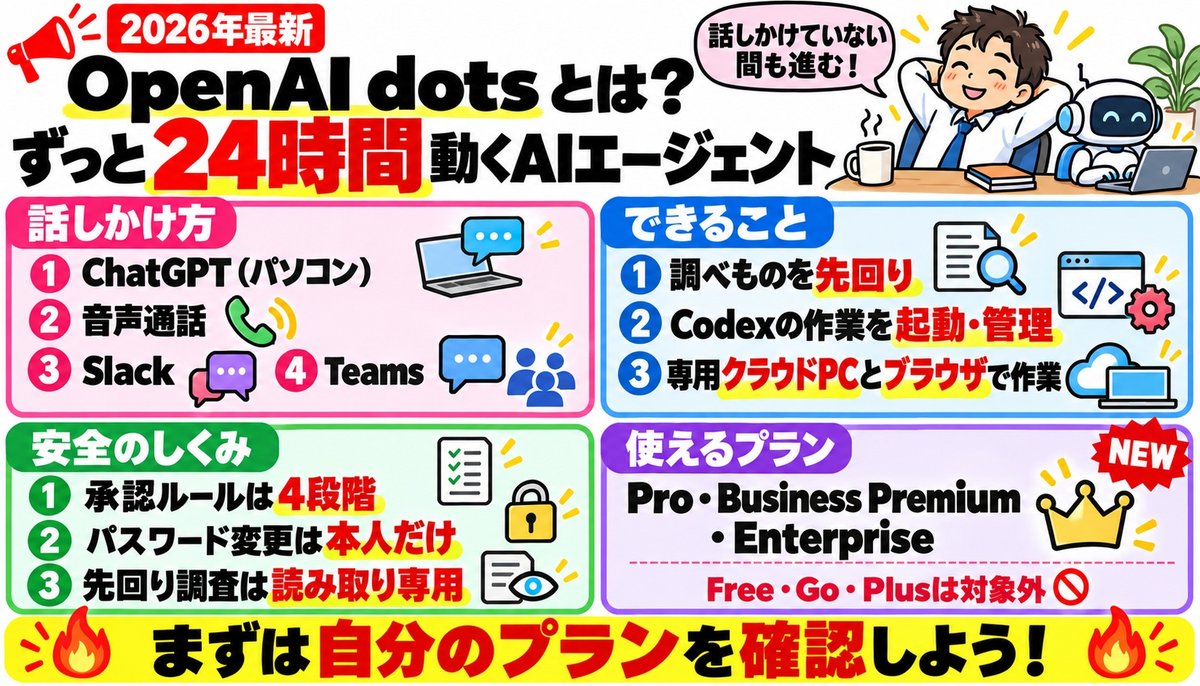
dotsは、3つのなかで最も新しい考え方のサービスです。会話していない間も作業を続ける常駐型(always-on)という点が、ほかの2つとの最大の違いになります。
dotsの基本(always-onと専用クラウドコンピューター)
dotsは、ChatGPTの中で動く常駐型のエージェントです。1体ごとに専用のクラウドコンピューターとブラウザを持ち、会話していない間も作業を続け、判断が必要なときだけ人に確認してきます。

- 調査や分析、資料作成、ソフト開発などを任せられる
- 連携したアプリを、与えた権限の範囲で使って作業する
- 保存したスケジュールや、連携サービスのイベントをきっかけに動く
発表によると、dotsはGPT-6 Astraを搭載しているとされています。ただし、この点は公式ドキュメント本文で直接確認できておらず、準一次の情報として扱います。
連絡手段とできること
dotsには、いくつかの方法で話しかけられます。チャネルを変えても記憶はリセットされません。
- ChatGPTのデスクトップアプリやデスクトップWebから話しかけられる(作成はデスクトップのみ)
- デスクトップのChatGPTから音声通話でやりとりできる
- SlackやMicrosoft Teamsから話しかけられる
- テキスト(SMS)やモバイルアプリは「近日対応」とされている
dotsは、開発作業をCodexに委任できます。dots(仕事を回す役)、Codex(開発の実行環境)、ChatGPT(対話)という三層の関係でとらえると、役割が整理しやすくなります。
対象プランと日本での利用可否
dotsの対象は、Pro 100・Pro 200・Pro 500と、Business Premiumです。Enterpriseは既定で無効のベータ提供で、管理者が有効にします。Plus以下のプランは対象外です。
日本での利用可否は、次のように理解しておくと安全です。
- Proは「EEA・英国・スイスを除く地域」で提供されるため、地域条件から日本は対象に含まれると読み取れる
- ただし「日本で使える」と明記した公式の一文は、公式発表時点では未確認で、地域条件からの導出と日本語メディアの報道にもとづく
- 段階的な展開のため、対象プランでも自分のアカウントに表示されるまで数日かかる場合がある
2体目以降のdotsの料金や、発売後しばらくの拡張上限などは公表されておらず、公式発表時点では未確認です。「無料」「無制限」とは書けません。確実なのは「最初の1体は対象プランに含まれる」という点までです。
Claude Code・Codex・dotsの比較表(料金・プラン・できること)
ここが、この記事の中心になる3者の比較表です。料金や対象プランは変わりやすいため、最終的には公式サイトで最新情報を確認してください。
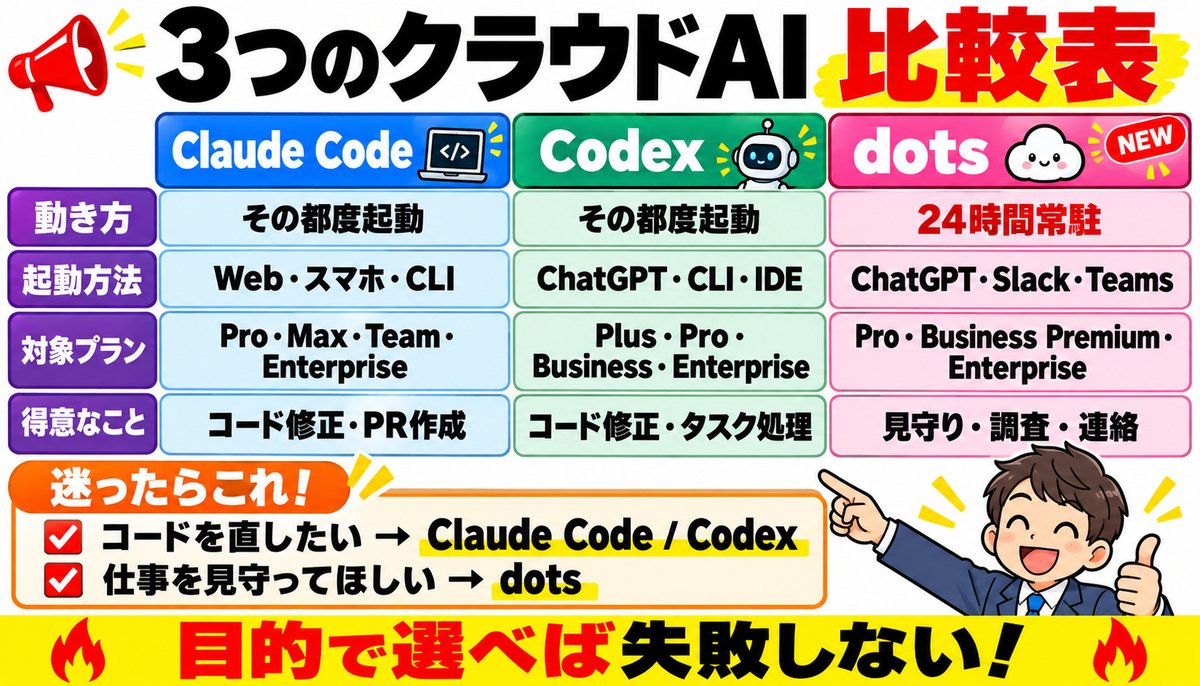
同時に並列実行できる数の上限は、3者とも公式記載を確認できておらず、公式発表時点では未確認です。「何個でも動かせる」とは書けません。
料金と対象プランの違い
同じ「クラウドで動く」でも、料金の考え方は3者でかなり異なります。
- Claude Codeは、使用量をほかの利用と共有し、クラウドVMそのものへの追加課金はない
- Codexは、5時間枠という考え方があり、超えたぶんはクレジットで従量課金になる
- dotsは、最初の1体が対象プランに含まれ、2体目以降の価格は公式発表時点では未確認
常駐か都度起動かと起動方法の違い
いちばん分かりやすい違いは、動き方です。
- Claude CodeとCodexは、基本が都度起動で、頼んだタスクが終われば止まる
- Claude Codeは、ルーティンを使うと定期実行もできる(ただし研究プレビュー)
- dotsだけが常駐型で、会話していない間も仕事を続ける
非エンジニアのハードルの違い
非エンジニアにとっての使いやすさは、前提条件で大きく変わります。
- Claude CodeとCodexは、GitHubの利用が前提で、リポジトリがなければ作るところから始まる
- dotsは、デスクトップで作って会話するだけで始められる
- ただしdotsは、対象が月$100以上の高額プランという条件がある
用途別のおすすめ使い分け
ここまでの違いをふまえ、「どんなときにどれを選ぶか」を場面ごとに整理します。迷ったら、自分のやりたいことがどれに近いかで選ぶと決めやすくなります。
リポジトリのコード修正やPR作成を任せたいなら
すでにGitHubでコードを管理していて、修正やPR作成を任せたいなら、Claude CodeのクラウドかCodex Cloudが向いています。
- バグ修正や小さな機能追加を、差分を確認しながら進めたい場合に合う
- PC を閉じても処理を続けたい、スマホから進み具合を見たい場合に合う
- 定期的な保守を自動化したいなら、Claude Codeのルーティンが候補になる(研究プレビューである点に注意)
業務の見守りや調査を続けてほしいなら
コードに限らず、アプリをまたいで継続的に仕事を回してほしいなら、dotsが候補になります。
- SlackやメールなどをまたいでAIに見守ってほしい場合に合う
- 調べものやモニタリング、下準備を任せたい場合に合う
- ただし対象は、Pro 100以上またはBusiness Premiumという高額プランに限られる
まだ様子見でよい人の判断基準
いますぐ導入しなくてよい人もいます。次に当てはまるなら、まずは無理のない範囲から始めるのがおすすめです。
- GitHubをまだ使っていない人は、クラウド型の前提を満たすところから負担が大きい
- 月$100以上のプランが負担に感じる人は、dotsを急いで選ぶ必要はない
- まずは無料や低価格で試せる範囲から触って、必要性を見きわめるとよい
使う前に知っておきたい注意点(セキュリティ・権限・コスト・誤操作)
便利なぶん、任せ方を誤ると想定外の動きにつながります。ここでは、安全に使うために最低限おさえたい3点を整理します。
権限と自動実行のリスク
クラウド型は、設定しだいで人の確認なしに自律的に動きます。だからこそ、権限の渡し方が大切です。
- Claude Codeのルーティンは、許可確認なしで自律実行する
- dotsには、確認なしで実行・言われたら実行・毎回確認・自分に引き継ぐ、という4段階のカスタムルールがある
- dotsでは、パスワード変更などはルールに関係なく常に本人が行う仕組みになっている
dotsは間違いをすることがあると公式自身が明記しています。出力や実行結果は、必ず自分で見直す前提で使ってください。
コストと使用量の上限
クラウド型は、動かすほど使用量が増えます。コスト面も先に把握しておきましょう。
- 並列で多く動かすほど、使用量の消費は比例して増える
- Codexは、5時間枠を超えたぶんがクレジットの従量課金になる
料金や上限の具体的な数値は変わりやすく、公式発表時点では未確認の項目もあります。使い始める前に、料金や上限を公式サイトで最新情報を確認してください。
データと外部通信の扱い
クラウドで動く以上、どんな情報が外に出得るかを意識する姿勢が欠かせません。
- Claude Codeは、ネットワーク権限をNone・Trusted・Full・Customの4段階で設定でき、既定はTrusted
- Codexは、通信をプロキシ経由にし、シークレットを許可した宛先にだけ差し替える
- dotsは、専用のクラウドブラウザを持ち、任意で自分のPCを1台まで接続できる(PCがオンでアプリが起動中が条件)
注意点として、連携先や接続先は必要なものだけに絞ることをおすすめします。 権限を広げるほど、情報が外に出る経路も増えます。
よくある質問
Claude Codeのクラウドは無料で使えますか
Pro・Max・Team・Enterpriseの対象プランが必要で、Freeは非対応です。クラウドVMそのものへの追加課金はなく、使用量はほかの利用と共有します。
Codexは非エンジニアでも使えますか
環境はCodexが自動でセットアップしますが、GitHubの利用が前提のため、まったくコードに触れない人にはハードルがあります。
3つのうちどれから試すべきですか
すでにGitHubでコードを扱うならClaude CodeかCodex、業務の見守りを任せたくてProやBusiness Premiumを使えるならdotsが候補です。
安全に使うコツはありますか
権限と接続先を最小限に絞り、自動実行の設定を確認し、出力結果を必ず自分で見直すことです。料金や上限は公式サイトで最新情報を確認してください。
まとめ
- Claude CodeとCodexは、GitHubを前提にしたコード作業に向くクラウド環境です
- dotsは、会話していない間も仕事を回す常駐型で、対象は月$100以上の高額プランに限られます
- 料金・対象プラン・日本での利用可否には未確認の点があり、公式サイトでの確認が欠かせません
今日から始める3ステップは、次のとおりです。
- 1.自分のプランで何が使えるかを公式ドキュメントで確認する
- 2.用途(コード作業か、業務の見守りか)を決める
- 3.権限を最小限にして、小さく試す
最新の料金や仕様は変わりやすいため、使い始める前に必ず公式ドキュメントで最新情報を確認してください。