事務の仕事をAIで効率化する方法|資料作成・メール・表計算の時短ガイド

事務の「毎日くり返す作業」こそAIの出番
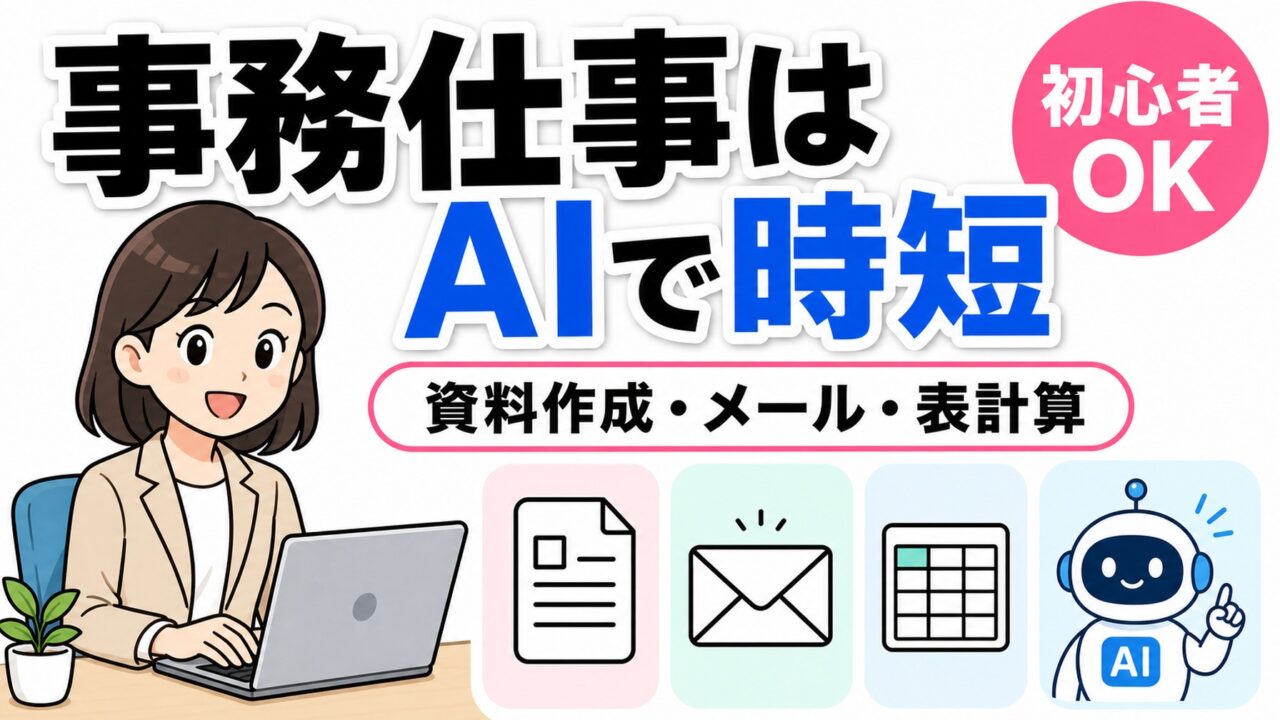
毎日の資料作成、たまったメールへの返信、Excelへの入力やコピペ「本来やるべき仕事に取りかかる前に1日が終わってしまう」。そんな事務・バックオフィス職の悩みは、いまAIでかなりの部分を軽くできます。
この記事では、事務のどの業務がAIで効率化・自動化できるのかを業務別に整理し、今日からコピペで使えるプロンプト例まで具体的に紹介します。
- 資料作成・要約・議事録・メール・Excel・マニュアルの6領域を、業務マップで一望できます。
- 各業務に「そのまま貼って使えるプロンプト例」を用意しています。
- セキュリティや個人情報の注意点、つまずきやすいポイントも先回りで解説します。
- 体系的に学んでキャリアの幅を広げる選択肢まで、目的別にまとめています。
事務の仕事はなぜAIで効率化・自動化できるのか
まずは「なぜ事務とAIの相性がいいのか」という全体像から押さえましょう。理由がわかると、どこから手をつければいいか判断しやすくなります。
事務の多くは「定型・反復・文章化」でAIと相性がいい
事務業務の多くは、決まった型をくり返す作業や、情報を文章・表にまとめる作業です。これは生成AI(文章や表を自動で作るAI)がもっとも得意とする領域です。
- 定型作業はテンプレ化しやすく、AIに任せやすいです。
- くり返しの多い作業ほど、時短の効果が積み重なります。
- 文章化・要約・整形は、生成AIが特に強い分野です。
AIに任せる業務・人が判断する業務の線引き
すべてをAIに丸投げするのではなく、「下書きはAI、判断は人」という役割分担が基本です。
- たたき台・要約・整形・候補出しは、AIに任せると速いです。
- 数値の最終確認や、社外への正式な意思決定は、人が責任を持ちます。
- 個人情報や社外秘を含む判断は、人がルールに沿って行います。
「自分にもできる?」という不安への答え
「ITが得意じゃない自分に使いこなせるのか」と不安に思うのは自然なことです。ですが、生成AIの基本は日本語で頼みごとを書くだけです。難しい設定やプログラミングは要りません。最初は「メールの下書きを作って」といった一言から始めれば十分です。
AIで効率化できる事務業務の全体像【業務マップ】
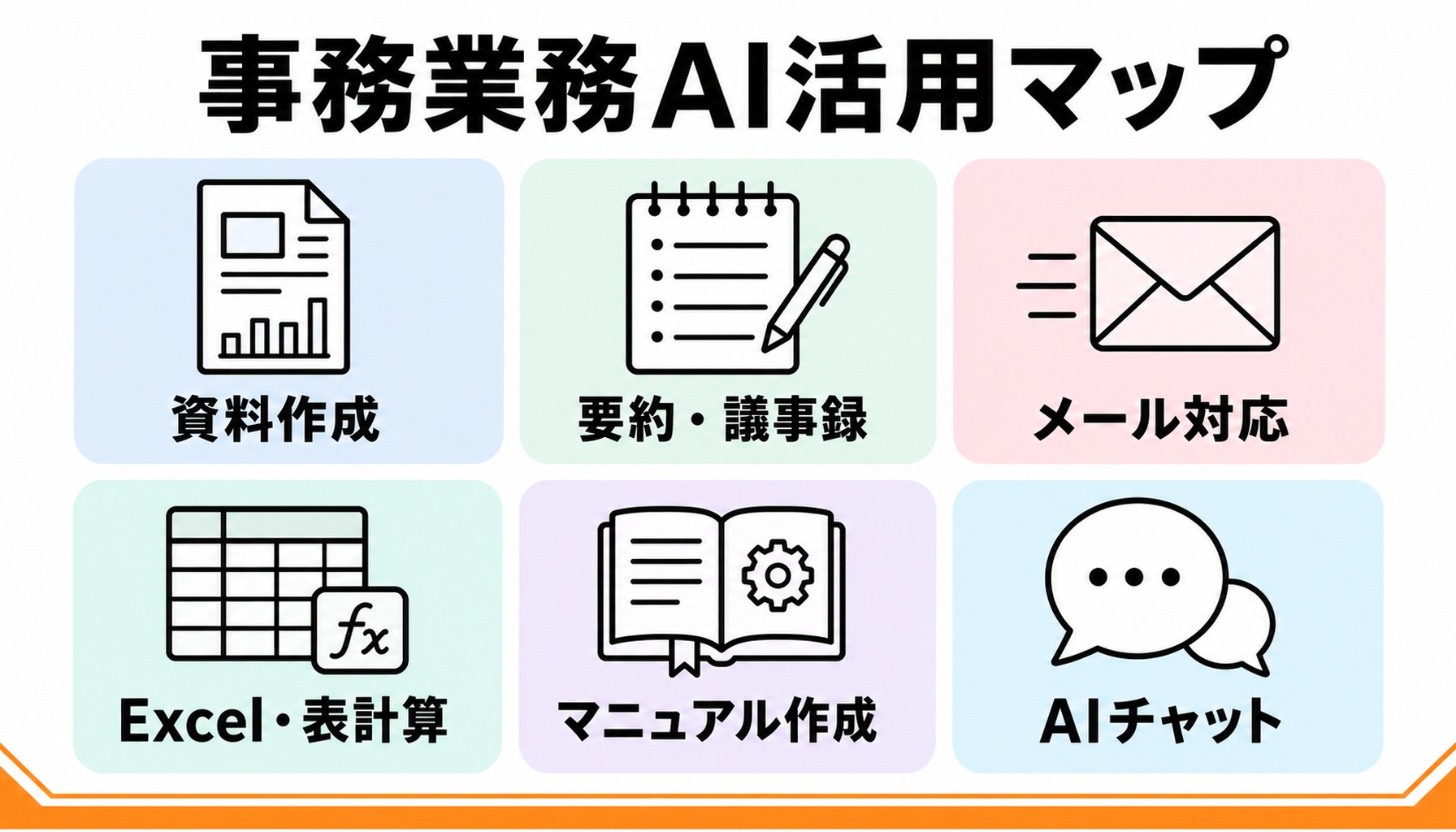
ここでは事務業務をAI視点で俯瞰します。どこから着手すると効果が大きいか、優先順位の地図として使ってください。
資料作成・要約・議事録・メール・Excel・マニュアルの6領域
事務でAIが活躍する代表的な領域は、次のように整理できます。
- 資料作成:企画書・報告書のたたき台づくり。
- 要約・議事録:長文や会議内容を短くまとめる作業。
- メール対応:返信文・定型文・トーン調整。
- Excel・表計算:関数づくりやデータ整形。
- マニュアル作成:手順書やFAQの整備。
効率化の効果が出やすい業務の優先順位
最初に取り組むなら、「頻度が高く・型が決まっている」業務がおすすめです。
- まずは資料のたたき台と要約から始めると、効果を実感しやすいです。
- メールの定型返信は、毎日の積み重ねで時短が大きくなります。
- Excelの関数やマニュアルは少し難易度が上がるため、慣れてからで十分です。
業務別・効率化マップ早見表
下の表で、各業務の特徴と注意点をまとめて確認できます。
| 事務業務 | 向いている作業 | 使うAI・ツール例 | 時短インパクト | 難易度 | 注意点 |
|---|---|---|---|---|---|
| 資料作成 | 企画書・報告書のたたき台 | ChatGPT等の生成AI | 大 | 易 | ファクト確認 |
| 要約・議事録 | 長文要約・会議の議事録化 | 生成AI+文字起こしツール | 大 | 易 | 固有名詞の誤りに注意 |
| メール対応 | 返信文・定型文・トーン調整 | 生成AI | 中〜大 | 易 | 顧客情報を入れない |
| Excel・表計算 | 関数作成・データ整形・集計 | 生成AI | 中〜大 | 中 | 数値は再計算で検算 |
| マニュアル作成 | 手順書・FAQ・用語集 | 生成AI | 中 | 中 | 社内ルール準拠 |
資料作成・要約・議事録をAIで時短する(プロンプト例つき)
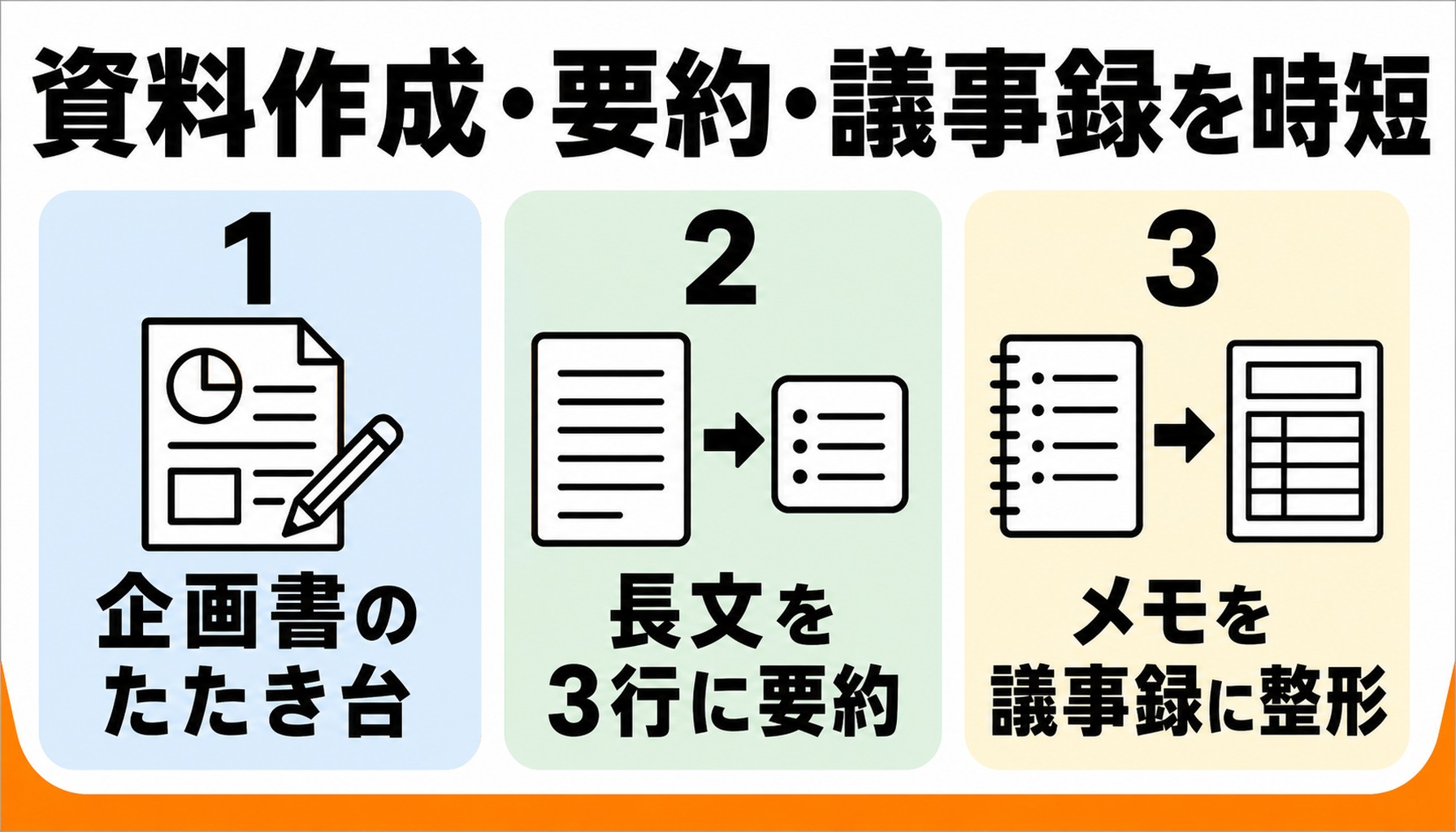
事務でもっとも要望が多いのが、資料づくりと要約です。ここではそのままコピペして使えるプロンプト例を紹介します。
企画書・報告書のたたき台を作るプロンプト
ゼロから書き始めるのではなく、AIに骨組みを作らせて、そこに手を入れる進め方が効率的です。
- 目的・読み手・盛り込む要素を伝えると、構成案が返ってきます。
- 「箇条書きで」「A4一枚で」など形式を指定すると整います。
あなたは社内資料の作成補助です。次の条件で報告書のたたき台を作ってください。
・テーマ:〇〇
・読み手:上司/経営層
・形式:見出し+箇条書き、A4一枚程度
・トーン:簡潔でわかりやすく
長文資料・メールを3行に要約するプロンプト
長い資料やメールスレッドは、要点だけ先につかむと判断が速くなります。
- 「3行で」「結論→理由→次の行動」の形を指定すると読みやすくなります。
- 専門用語をやさしく言い換えてもらうこともできます。
次の文章を、結論・理由・次にやること の3点に分けて、それぞれ1行で要約してください。
箇条書きメモから議事録の体裁に整えるプロンプト
会議中に取った断片的なメモも、AIに渡せば整った議事録の形に整形できます。
- 「決定事項」「TODO(担当・期限)」「保留事項」に分けてもらうと実用的です。
- 後述の文字起こしと組み合わせると、さらに時短できます。
次のメモを議事録に整えてください。項目は「日時・参加者・決定事項・TODO(担当と期限)・保留事項」に分けてください。
会議の録音→文字起こし→議事録を自動化する
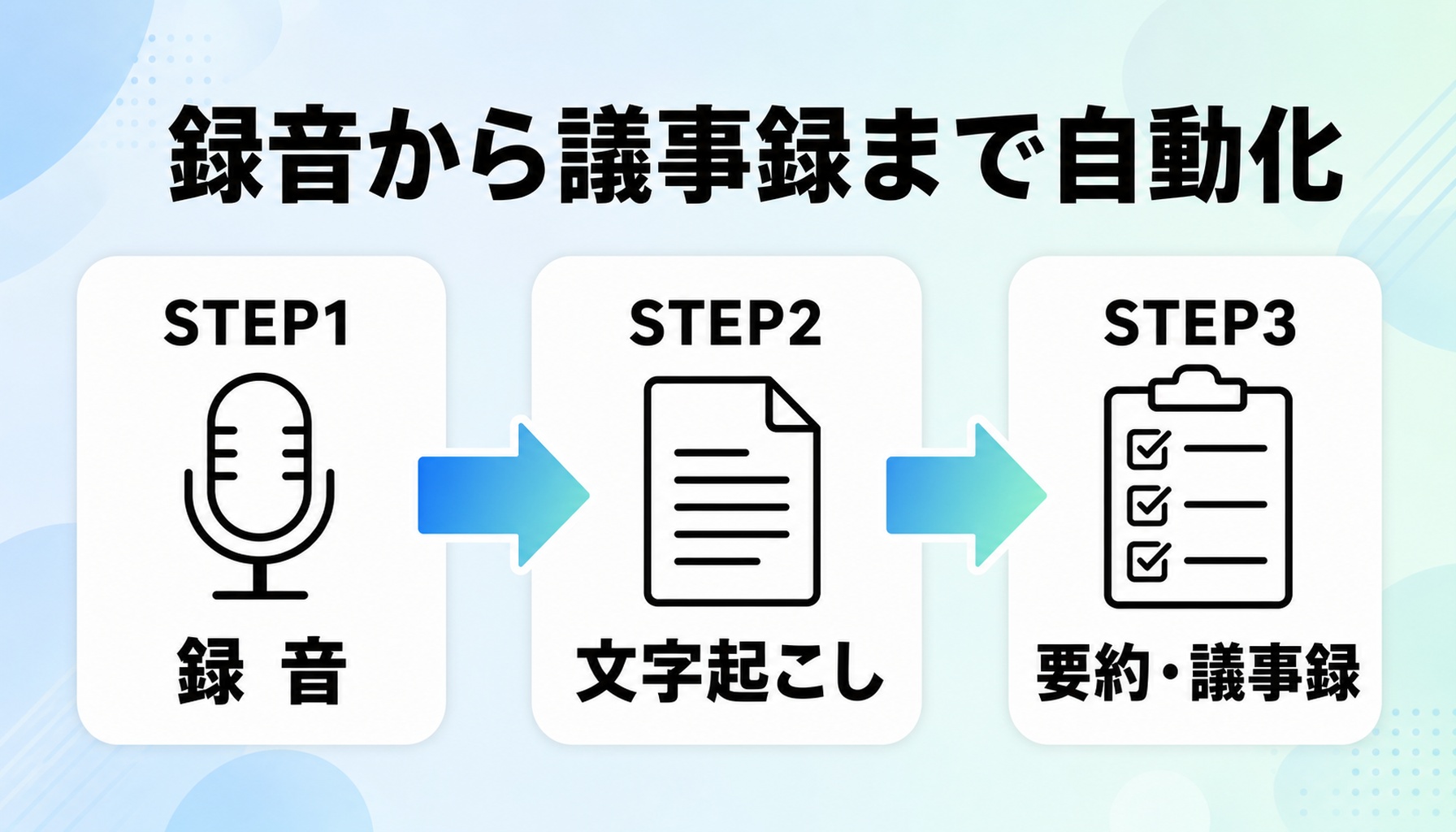
議事録づくりで時間を奪われているなら、「録音→文字起こし→要約」の流れを自動化すると効果が大きいです。
スマホ・PC録音をAIで文字起こしする基本手順
最近は録音した音声をAIが自動で文字にしてくれるツールが増えています。基本の流れはシンプルです。
- 会議を録音し、音声ファイルを文字起こしツールに読み込ませます。
- 文字起こし結果を生成AIに渡して、要約・議事録化します。
文字起こし→要約→議事録テンプレに流し込む流れ
文字起こししたテキストを、前述の議事録プロンプトに通せば一気に整います。
- 文字起こし→要約→議事録テンプレ、の順で流すと安定します。
- 毎回同じテンプレを使うと、フォーマットが揃って引き継ぎも楽になります。
外回りや対面の打ち合わせが多く、手元での録音・文字起こしをまとめて行いたい人は、専用の録音デバイスを使う選択肢もあります。たとえば録音から文字起こし・要約までを想定した PLAUD NOTEも選択肢になります。


外回り・対面会議が多い人の録音デバイス
スマホアプリで十分なケースも多い一方、長時間の会議や移動が多い働き方では、専用デバイスのほうが扱いやすい場面もあります。
メール・問い合わせ対応をテンプレ化して効率化する
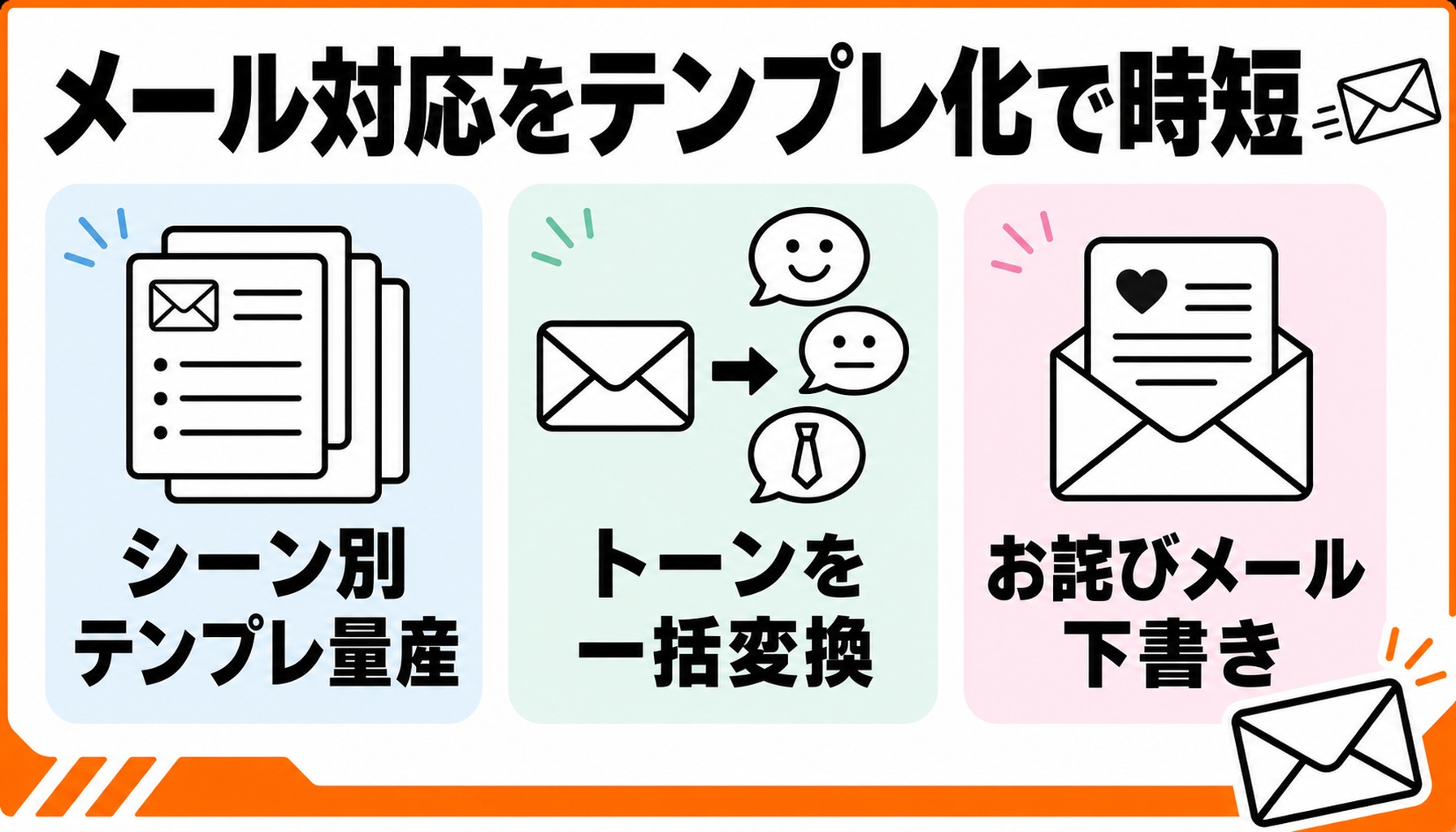
毎日のメール対応も、AIでテンプレ化すると大幅に時短できます。ここでは返信文づくりのコツを紹介します。
シーン別の返信テンプレをAIに量産させる
よくある問い合わせは、シーン別の返信テンプレを先に作っておくと使い回せます。
- 「日程調整」「見積依頼」「お礼」などシーンを指定して量産できます。
- 作ったテンプレを保存しておけば、次回から差し替えるだけで済みます。
次のシーンで使えるビジネスメールのテンプレを3パターン作ってください。シーン:〇〇。空欄は【 】で示してください。
丁寧・カジュアルなどトーンを一括変換するプロンプト
同じ内容でも、相手によって言い回しを変えたいことがあります。AIはトーン調整が得意です。
- 「もっと丁寧に」「やわらかく」など一言でトーンを変えられます。
- 社外向け・社内向けで言い換えるのも簡単です。
次の文章を、社外のお客様向けに、より丁寧で失礼のない表現に書き換えてください。
クレーム・お詫びメールの下書きで時間を節約
気をつかうお詫びメールこそ、AIに下書きを作らせて土台にすると負担が減ります。
- 事実・お詫び・対応策の構成で下書きしてもらえます。
- 最終的な表現と事実確認は人が行う前提にします。
Excel・表計算・データ整形をAIに任せる
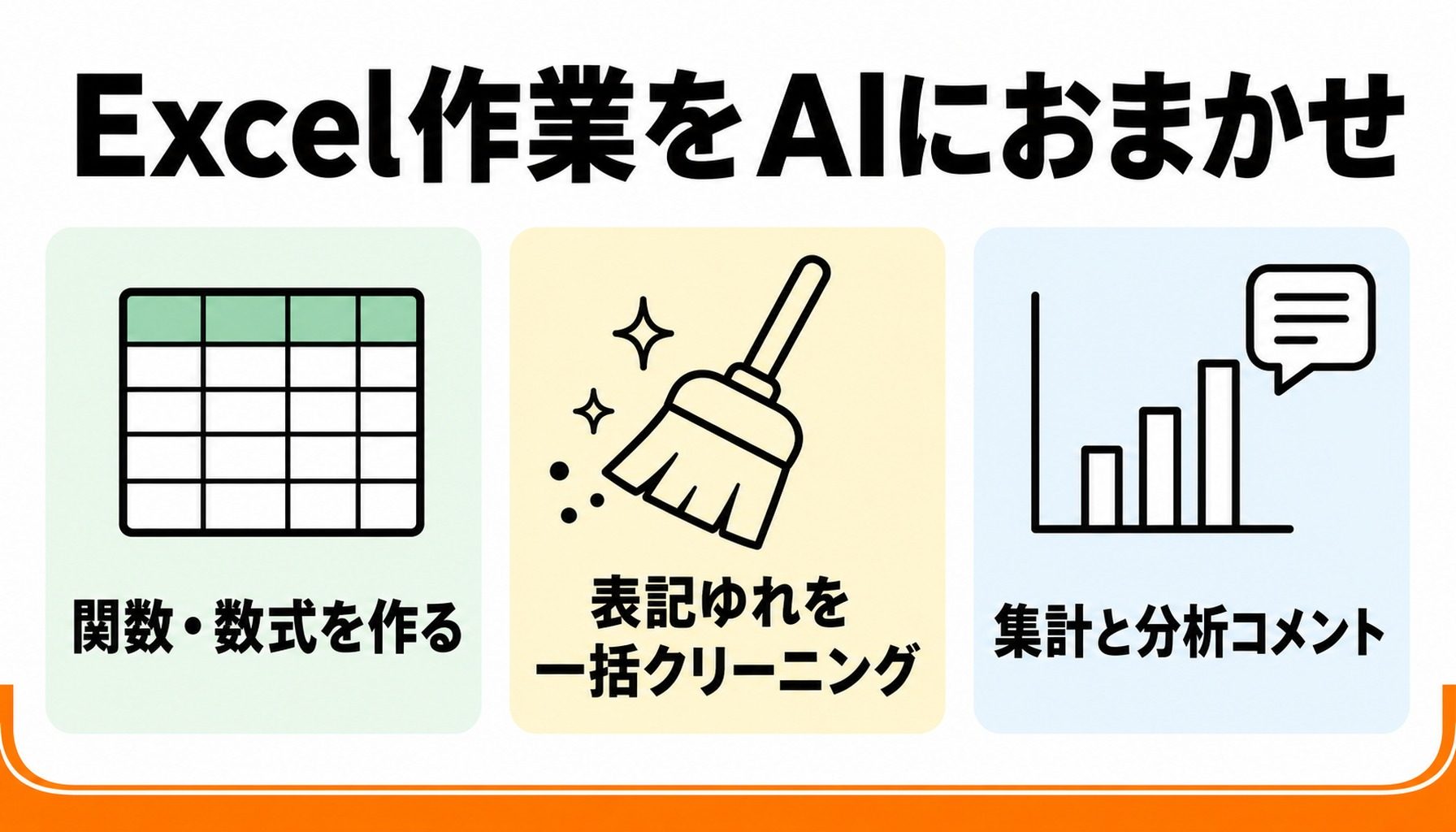
「関数がわからない」「表記ゆれの修正が面倒」そんなExcel作業もAIが助けてくれます。
やりたいことを伝えるだけで関数・数式を作るプロンプト
関数を覚えていなくても、やりたいことを日本語で説明すれば数式を提案してくれます。
- 「条件に合う合計を出したい」など目的を伝えると関数が返ってきます。
- うまく動かないときは、エラー内容を貼って原因を聞けます。
Excelで「A列が『完了』の行だけB列を合計したい」です。使う関数と数式を、セル位置の例つきで教えてください。
バラバラな表記ゆれ・データ整形をAIで一括クリーニング
「株式会社」と「(株)」が混在するような表記ゆれも、ルールを伝えれば整えられます。
- 表記ゆれの統一ルールを指定して一括変換できます。
- 不要な空白や全角・半角の混在も整えてもらえます。
売上・名簿データの集計と簡単な分析コメント生成
集計した数値に対して、傾向を言葉で説明してもらうこともできます。
- 集計結果を渡すと、増減の要約コメントを作ってくれます。
- 報告書のコメント欄の下書きとして使えます。
マニュアル・社内ドキュメント作成を自動化する
属人化しがちなマニュアル作りも、AIを使えば整備のハードルが下がります。引き継ぎや教育の負担軽減につながります。
操作手順をステップ形式のマニュアルに整形する
口頭で説明していた手順を、AIに渡せば番号つきの手順書に整えられます。
- 箇条書きのメモから、ステップ形式のマニュアルに整形できます。
- 「初めての人向けに」と指定すると、補足を足してくれます。
よくある質問からFAQドキュメントを生成する
問い合わせ履歴をもとに、FAQの形に整理してもらうと社内対応が楽になります。
- 質問と回答のペアを、読みやすいFAQ形式に整えられます。
- 似た質問をまとめて整理することもできます。
用語集・テンプレ集を整備して業務を標準化
社内用語やよく使う文面を集めておくと、業務の標準化が進みます。
- 用語と説明をセットにした用語集を作れます。
- テンプレ集を整えると、新人教育もスムーズになります。
事務でAIを使うときの注意点(セキュリティ・個人情報・ファクト確認)
便利な一方で、事務でAIを使うときは「入れてはいけない情報」と「うのみにしない姿勢」が欠かせません。導入前に押さえておきましょう。
顧客情報・社外秘をそのまま入力しない(マスキングの基本)
AIに入力した内容が、どう扱われるかはサービスによって異なります。慎重に扱いましょう。
- 氏名・連絡先・契約内容などの個人情報はそのまま入力しないのが基本です。
- 社名や数値を【 】に置き換えるなど、マスキングしてから使います。
AIの出力は必ずファクト確認してから使う
生成AIは、もっともらしい誤り(事実と異なる内容)を出すことがあります。
- 数値・日付・固有名詞は、必ず一次情報で確認します。
- 社外に出す文書ほど、人によるチェックを徹底します。
社内ルール・利用ガイドラインの確認ポイント
会社によってはAIの利用ルールが定められています。先に確認しておくとトラブルを防げます。
- 使ってよいツール・入力してよい情報の範囲を確認します。
- ルールが未整備なら、上長に相談してから使い始めます。
体系的に学んで事務×AIのキャリアを広げる
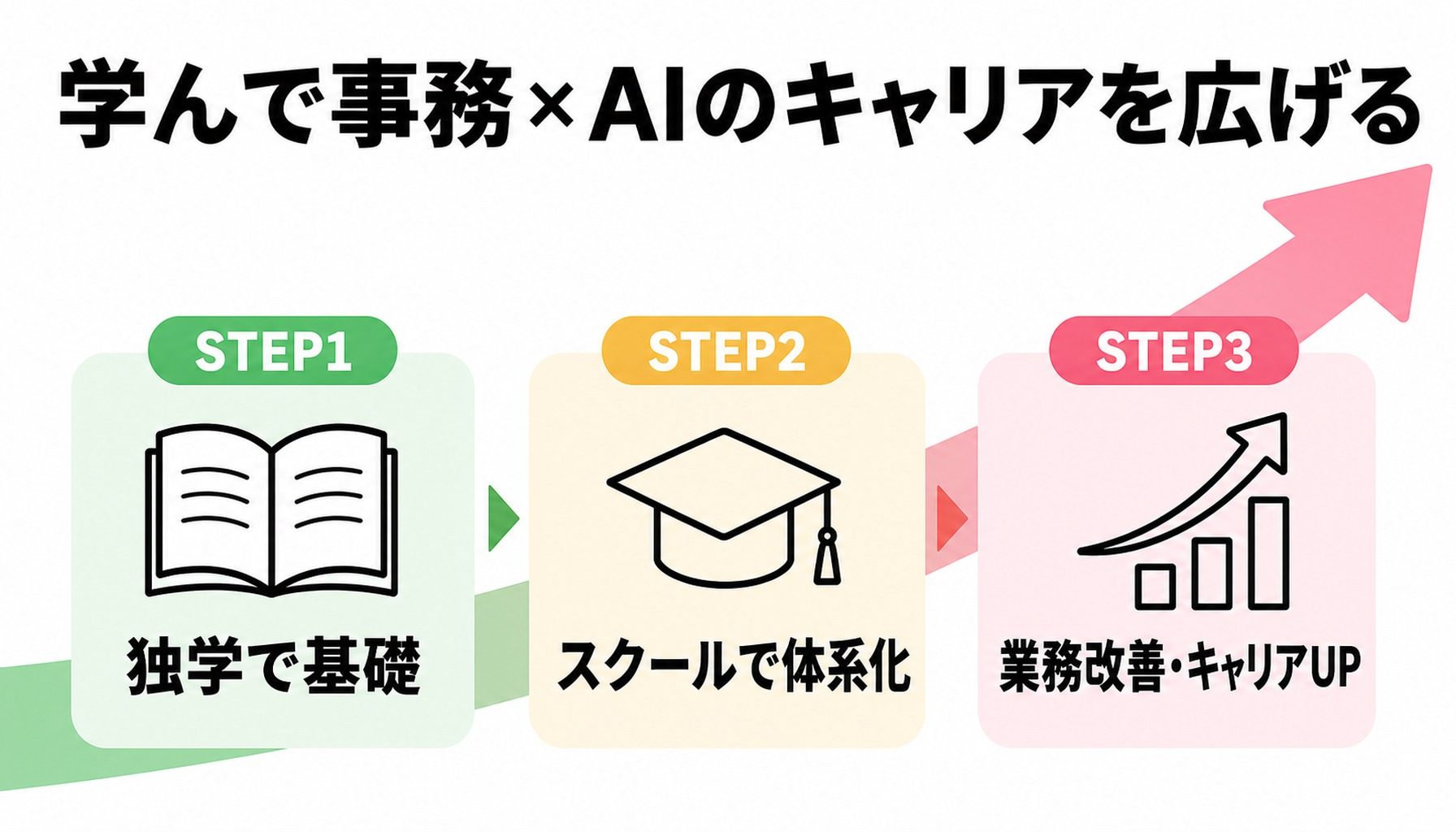
ここまでの内容を独学で深めるのもよいですが、「もっと体系的に学びたい」「キャリアにつなげたい」人には学習サービスという選択肢もあります。目的別に紹介します。
独学で伸び悩む人がスクールで学ぶメリット(Winスクール|生成AI活用コース)
独学だと「自己流のまま」「質問できる相手がいない」と伸び悩むことがあります。スクールはその点を補えます。
- 体系立てたカリキュラムで、基礎から順に学べます。
- つまずいたときに質問できる環境が用意されています。
独学に限界を感じているなら、まずはWinスクール 生成AI活用コースの内容を見てみるところから始めるとイメージがつかめます。

ビジネス実践レベルまで体系化したい人へ(キカガク|生成AIビジネス実践コース)
「個人の効率化」から一歩進んで、業務へのAI活用を組織で進めたい人には、ビジネス実践寄りの学びが合います。
- 業務での活用を見据えた、実践的な内容を体系的に学べます。
- 学んだことを職場の業務改善につなげたい人に向いています。
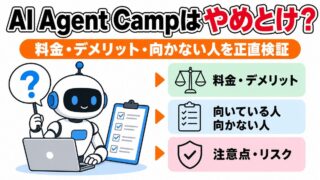
AIエージェント・自動化を一歩深く学びたい人へ(AI Agent Camp)
「AIに作業を頼む」だけでなく、「AIに一連の作業を任せる」自動化まで踏み込みたい人には、AIエージェントの学習も選択肢になります。
- 定型業務の自動化を実践的に学ぶことを想定したサービスです。
- 受講条件・学習環境・必要なスキルなどの詳細は、公式サイトで最新情報を確認してください。